
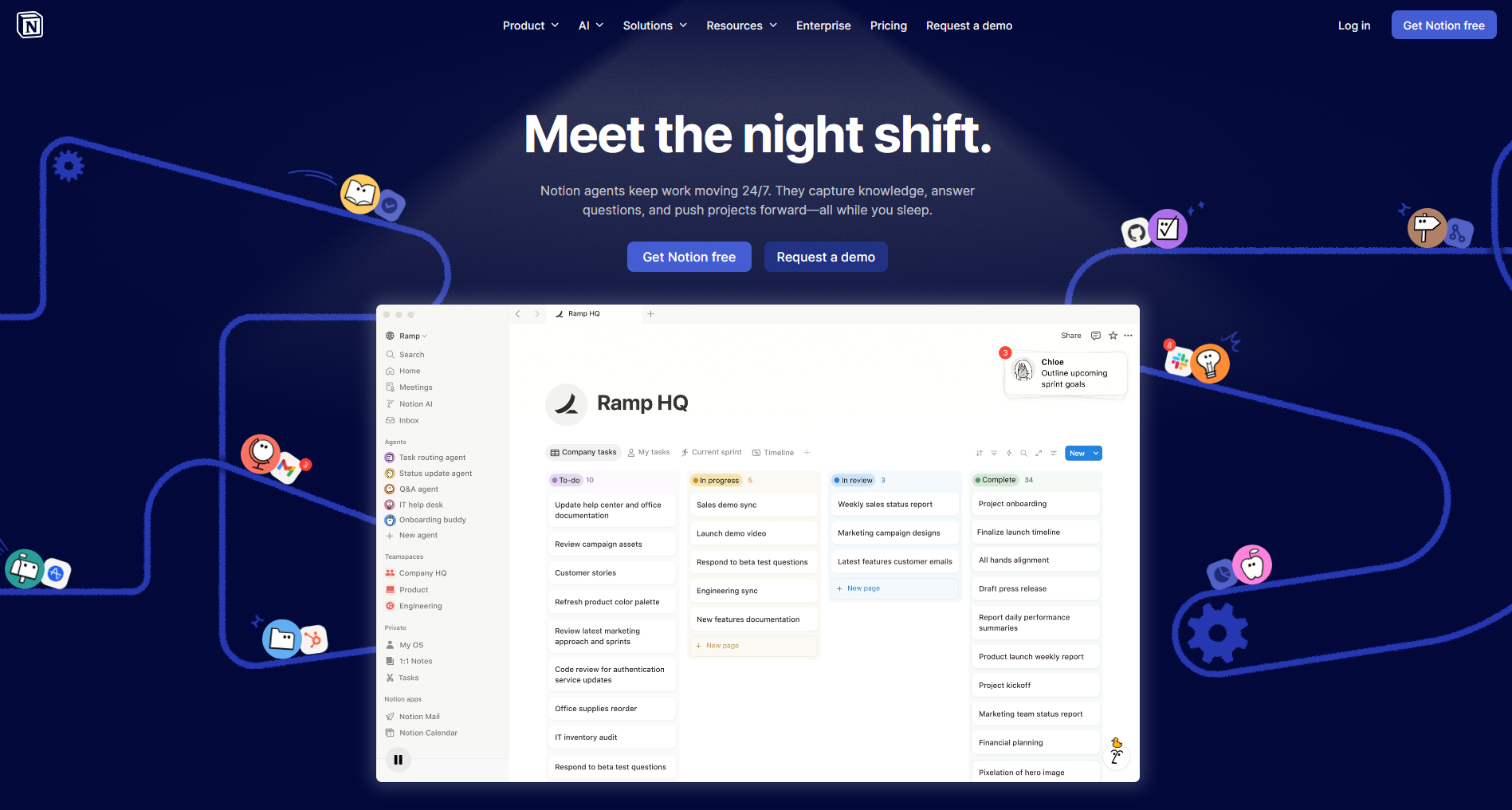
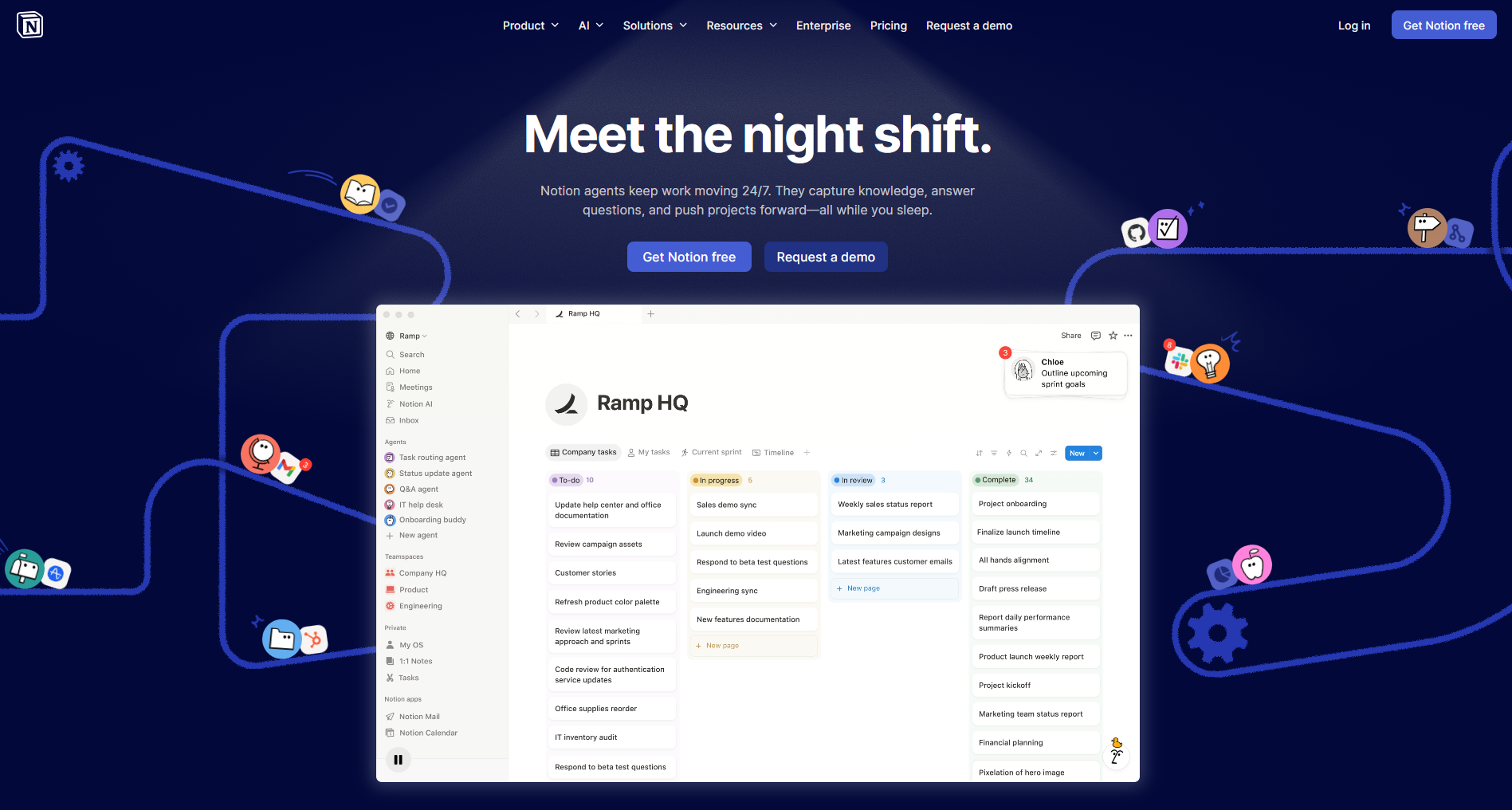
Notion ist ein einzigartiger Arbeitsbereich, der Notizen, Datenbanken, Kanban-Boards, Kalender und Wikis vereint. In den letzten Jahren ist es bei Freelancern, Teams und allen, die ihre Informationen ordnen wollen, sehr beliebt geworden. In dieser Anleitung geht es von Grund auf um: Notion herunterladen, die Oberfläche nutzen, Datenbanken anlegen, Vorlagen und Kalender verwenden sowie Tipps für effizientes Arbeiten.
Was ist Notion und wofür braucht man es?
Notion ist ein Tool zur Organisation beliebiger Informationen. Anders als klassische Notizbücher kannst du hier verknüpfte Datenbanken, Seiten, Boards und Kalender anlegen. Manche nutzen es für persönliche Notizen, andere für Projektmanagement oder als Firmen-Wiki (Wissensdatenbank). Notions Stärke ist die Flexibilität: Du bestimmst, wie dein Arbeitsbereich aussieht.
Dank Online-Kollaboration in Echtzeit eignet sich Notion ideal für die Teamarbeit. Du kannst Kollegen einladen, gemeinsam an Seiten arbeiten, Kommentare hinterlassen und hast immer die aktuelle Version.
Notion auf allen Geräten installieren
Zum Einstieg brauchst du die App oder die Webversion. Die wichtigsten Wege:
Webversion: Gehe auf notion.so und melde dich an. So geht es am schnellsten, ohne Installation.
Desktop-App: für Windows und macOS. Notion herunterladen von der offiziellen Website. Die App ist schneller und funktioniert offline.
Mobile App: für iOS und Android. Du kannst Notion von der offiziellen Website herunterladen — im App Store und bei Google Play.
Tipp: Wenn du die Notion-App für deine Plattform suchst, sieh dir unsere Katalogkarte an — dort findest du alle aktuellen Links zu den offiziellen Quellen.
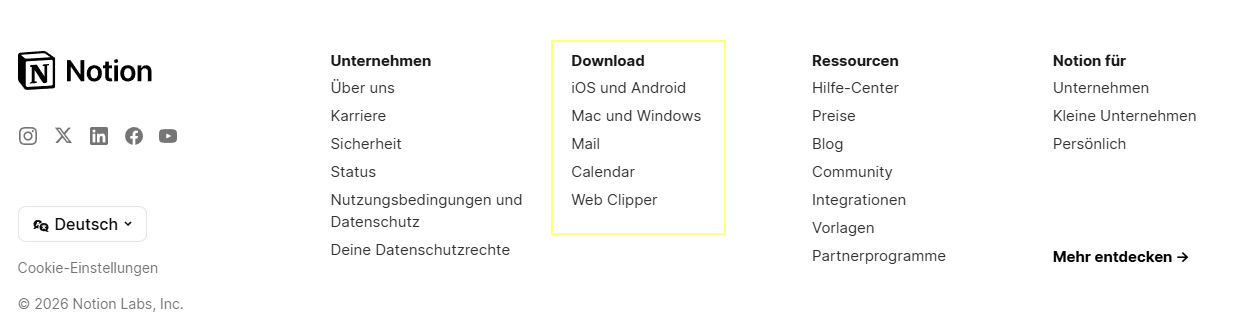
Auf der offiziellen Website musst du ganz nach unten scrollen, dann siehst du alle Download-Links.
Notion-Oberfläche: die ersten Schritte
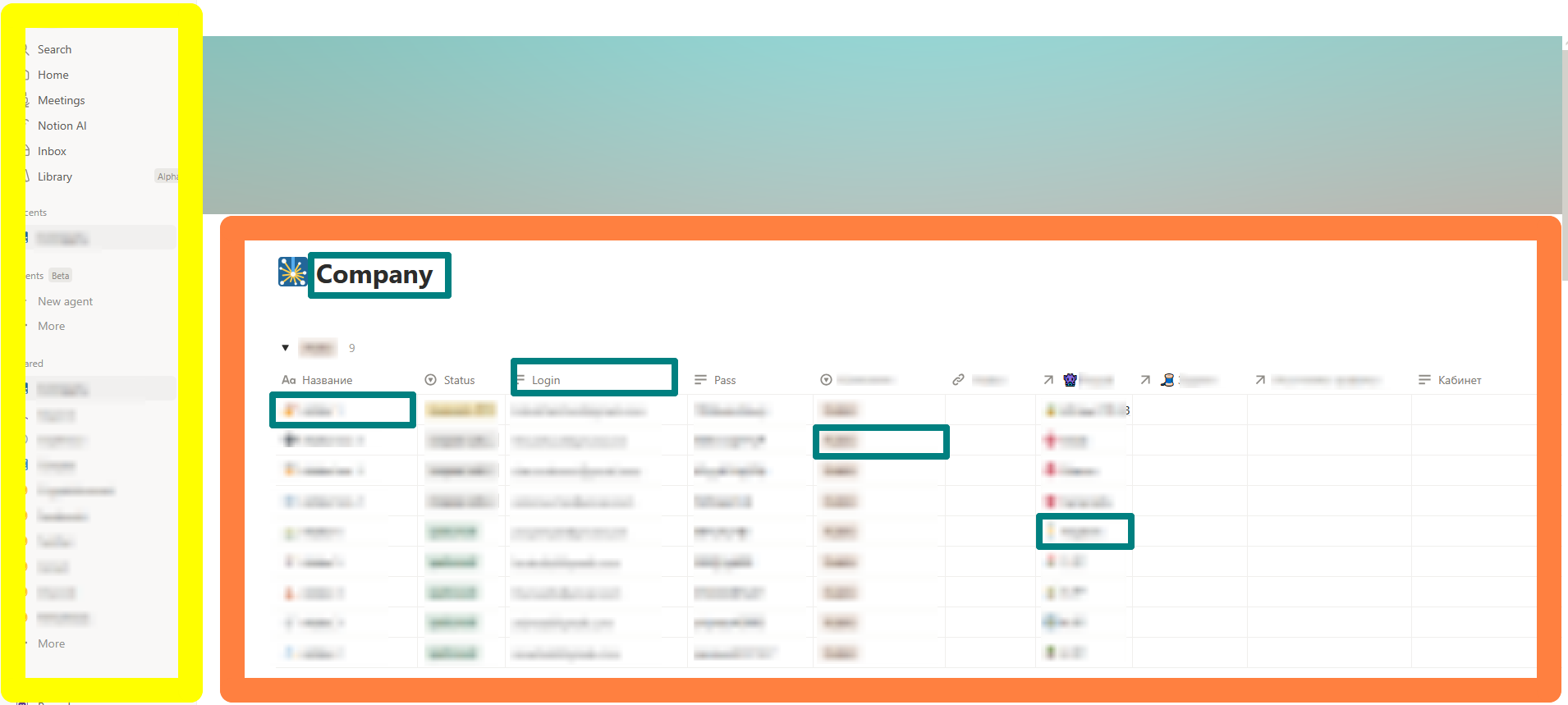
Nach Installation und Anmeldung landest du im Arbeitsbereich. Die wichtigsten Elemente:
Linke Seitenleiste — hier findest du alle Seiten, Datenbanken und Favoriten. Du kannst verschachtelte Strukturen anlegen.
Arbeitsbereich — der zentrale Bereich, in dem du die aktuelle Seite bearbeitest.
Blöcke — das Grundprinzip von Notion. Jedes Element (Text, Überschrift, Bild, Tabelle) ist ein Block. Neuen Block hinzufügen:
+klicken oder/tippen.
Erstelle deine erste Seite: Klicke auf „+ Seite hinzufügen“, gib einen Titel ein und fülle sie mit Blöcken. Probiere Text, Checkliste, Bild — die Oberfläche ist intuitiv.
Datenbanken in Notion — das Herzstück
Datenbanken machen Notion so mächtig. Du strukturierst damit Informationen und siehst sie in verschiedenen Ansichten: Tabelle, Board (Kanban), Liste, Kalender, Galerie.
So erstellst du eine Datenbank:
Nach der Anmeldung auf der Startseite auf „Neue Seite erstellen“ klicken.

Auf der leeren Seite findest du unten getrennte Buttons.
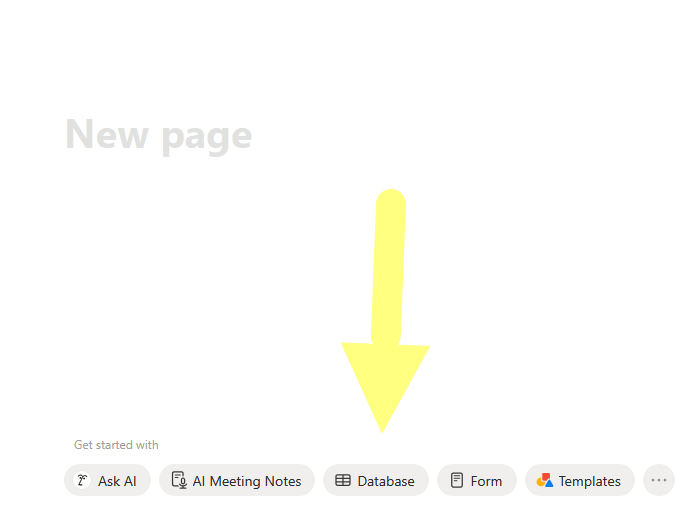
Der Klick auf den Datenbank-Button öffnet ein Fenster mit vorgefertigten Datenbanken, z. B. Projekttabelle, Dokumentation usw.
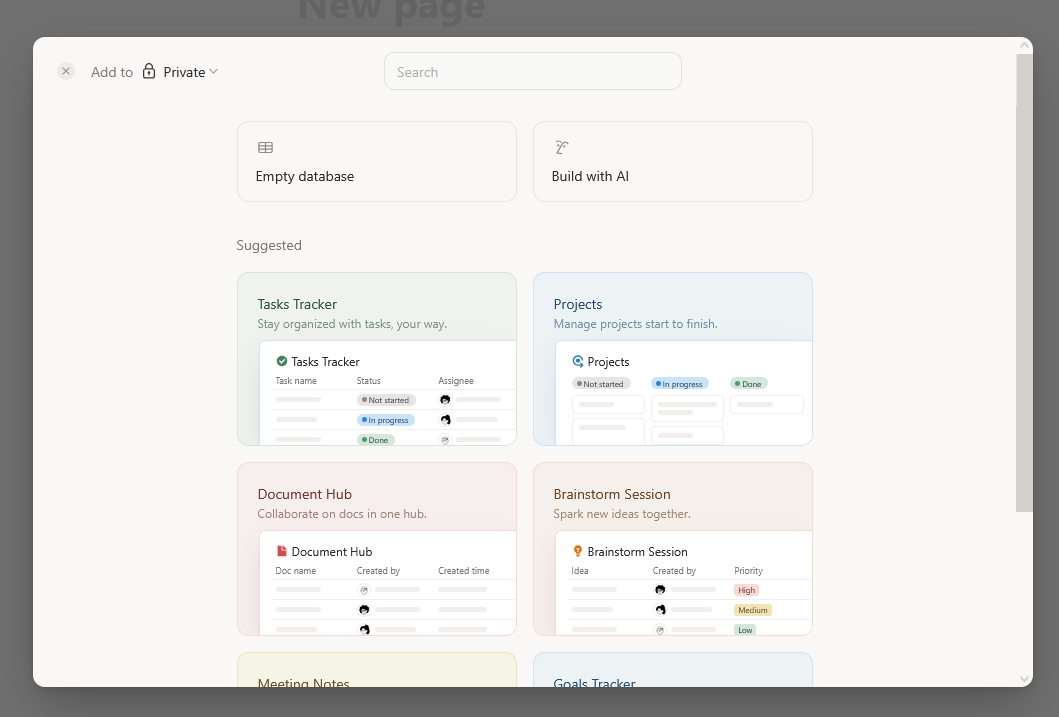
Beispiele für Datenbanken in Notion:
Aufgaben-Tracker: Spalten wie „Aufgabe“, „Status“, „Verantwortlich“, „Frist“. In der „Board“-Ansicht (Kanban) ziehst du Aufgaben zwischen Spalten.
Bücher-Datenbank: Spalten für „Titel“, „Autor“, „Genre“, „Lesestatus“. In der „Galerie“-Ansicht kannst du Buchcover anzeigen.
Kunden-Datenbank: Kontakte, Deals, Kommunikationsverlauf — alles an einem Ort.
Dank der Flexibilität eignet sich Notion für die Arbeit für Freelancer und große Teams.
Notion-Vorlagen: nutzen und finden
Du musst nicht alles selbst bauen. Notion-Vorlagen sind fertige Seiten und Datenbanken, die du kopierst und anpasst.
Wo du Vorlagen findest:
Notions eigene Galerie: In der Seitenleiste auf „Templates“ klicken — dort gibt es Dutzende Vorlagen für Lernen, Arbeit, persönliche Planung, Gewohnheiten usw.
Externe Quellen: Viele Blogger und Firmen teilen kostenlose Notion-Vorlagen in verschiedenen Sprachen, z. B. monatliche Planer, Finanz-Tracker oder Wissensdatenbanken.
Unser Katalog: In der Notion-Karte findest du die besten kostenlosen Notion-Vorlagen zum sofortigen Download und Einsatz.
Beliebte Vorlagen-Kategorien:
Persönliche Planung (Tagebücher, Habit-Tracker, Ziele)
Projektmanagement (Roadmaps, Kanban-Boards)
Wissensdatenbank (Team-Wiki)
Notion für Studierende (Stundenpläne, Notizen, Prüfungsplanung)
Notion für Notizen (Systeme wie Zettelkasten oder PARA)
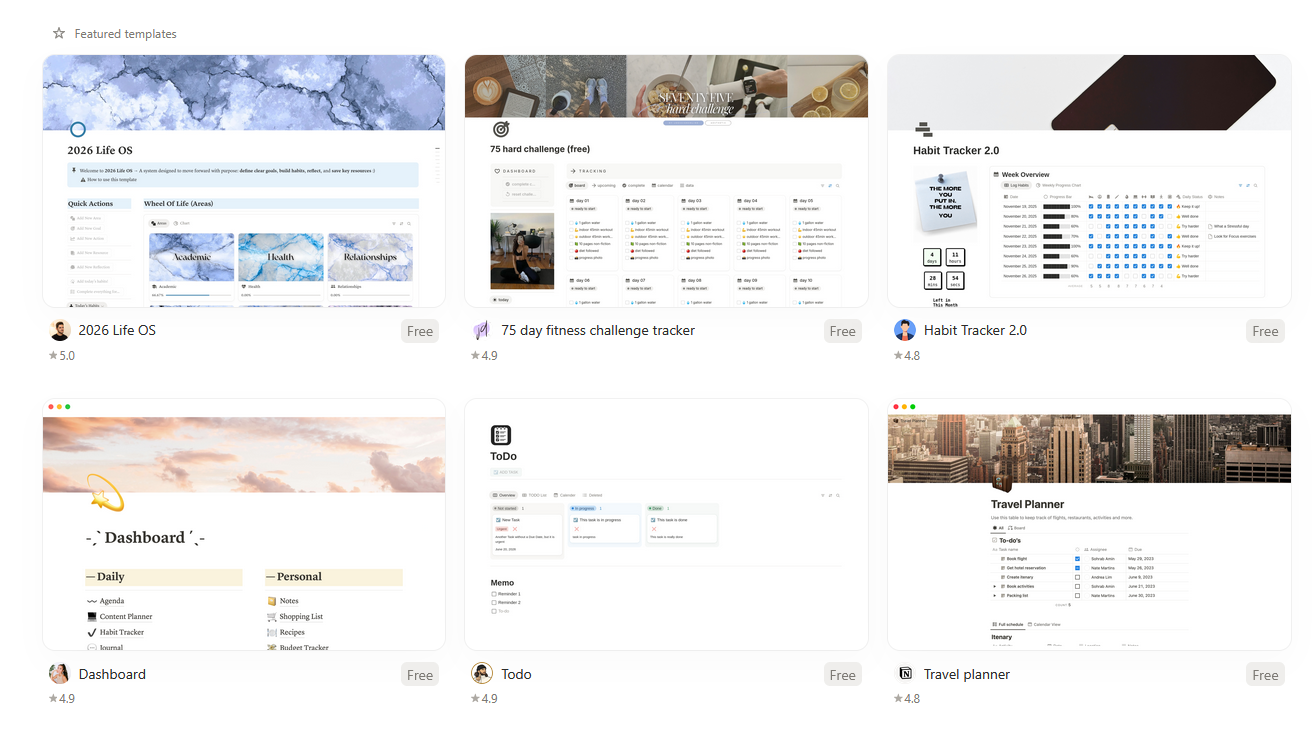
Notion-Vorlagenbeispiele
Notion-Kalender: Zeit und Termine planen
Der Notion-Kalender ist eine der nützlichsten Datenbank-Ansichten. Damit planst du Aufgaben, Inhalte und Meetings leicht.
So erstellst du einen Kalender:
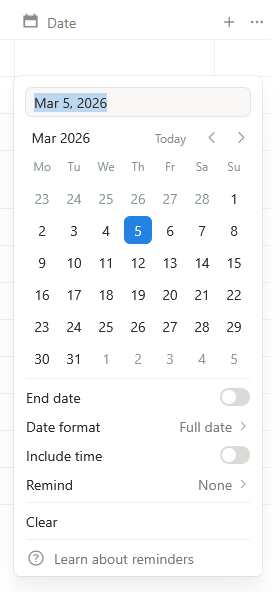
Erstelle eine Datenbank mit einem Feld vom Typ „Datum“.
Füge eine „Kalender“-Ansicht hinzu.
Alle Einträge mit Datum erscheinen im Kalender. Du kannst sie per Maus ziehen und Daten ändern.
Notion-Vorlagenbeispiele
Für die Synchronisation mit Google Kalender nutze Notion-Integrationen (eingebaute Verbindungen oder Dienste wie Zapier). Du kannst auch Google Kalender mit /embed in eine Seite einbetten — dann siehst du beide Kalender nebeneinander.
Formeln und erweiterte Funktionen
Für automatisierte Berechnungen hat Notion Formeln. Sie funktionieren wie in Excel: Prozente berechnen, Werte summieren, Status anzeigen. Du kannst z. B. ein Feld „Projektfortschritt“ anlegen, das sich aus erledigten Aufgaben ergibt.
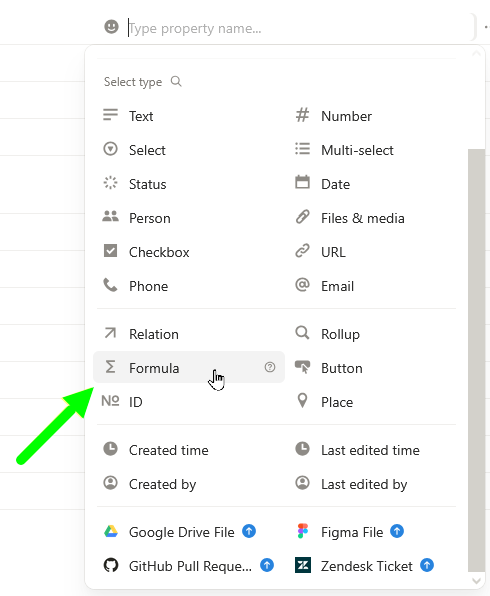
Notion-Formeln brauchen etwas Einarbeitung, die Grundlagen sind aber schnell gelernt. Zwei Beispiele:
prop("Erledigt") / prop("Gesamt") * 100— Erledigungsanteil in Prozent.if(prop("Frist") < now(), "Überfällig", "Pünktlich")— Status nach Frist.
Notion-Integrationen mit anderen Diensten
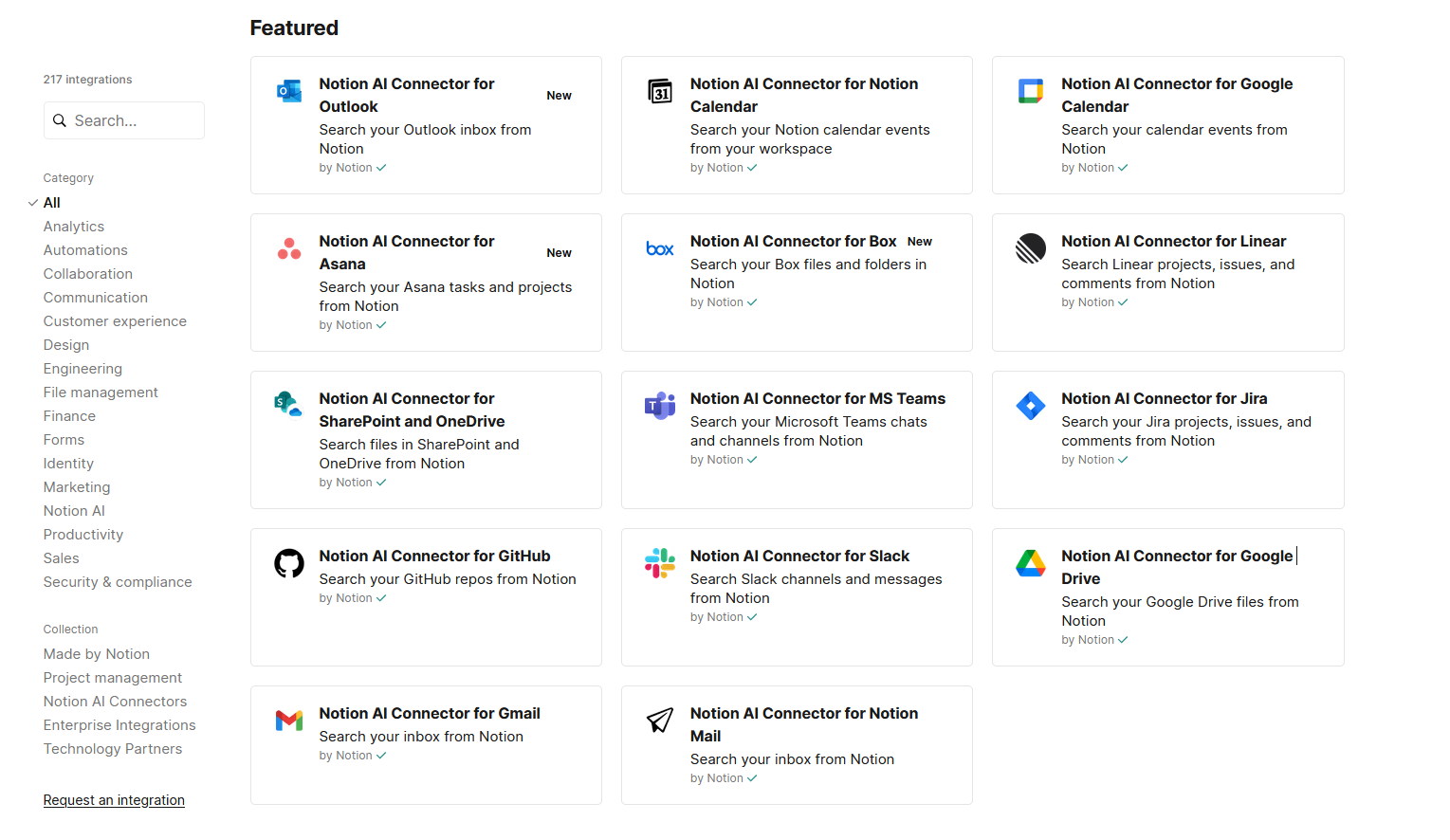
Notion unterstützt viele Integrationen, die die Möglichkeiten erweitern. Du kannst u. a. verbinden:
Google Drive, Dropbox — zum Einfügen von Dateien.
Slack — für Benachrichtigungen über Änderungen in Notion.
GitHub, Jira — für Entwickler.
Figma — für Designer.
Zapier, Make — für komplexe Automatisierungen.
Integration einrichten: Einstellungen des Arbeitsbereichs (Settings & Members → Integrations) öffnen und den gewünschten Diensten Zugriff erlauben. Notion integriert sich mit über 217 Diensten.
Tipps für effektives Arbeiten in Notion
Tastenkürzel sparen Zeit, z. B.
Cmd/Ctrl + N— neue Seite,Cmd/Ctrl + Shift + L— dunkles Design.Verknüpfte Datenbanken vermeiden Doppelarbeit. Erstelle z. B. eine „Aufgaben“-Datenbank und verknüpfe sie mit „Projekte“ — dann hängt jede Aufgabe an einem Projekt.
Buttons automatisieren wiederkehrende Schritte. Du kannst einen Button anlegen, der eine Aufgaben-Vorlage für heute einfügt.
Seiten veröffentlichen — um eine Seite mit jedem zu teilen (auch ohne Notion-Konto): „Share“ → „Publish“. Es entsteht ein öffentlicher Link.
Daten exportieren (Notion-Export) — Seiten als Markdown, HTML oder PDF exportieren. Nützlich für Backups.
Häufige Fragen zu Notion
Ist Notion kostenlos?
Ja, Notion hat einen großzügigen Gratis-Plan: unbegrenzt Seiten und Blöcke, 5 MB für Dateien (bezahlte Pläne haben höhere Limits). Für Privatnutzung und kleine Teams reicht das meist. Einen detaillierten Vergleich der Notion-Pläne findest du in unserer Katalogkarte.
Gibt es Deutsch?
Die Notion-Oberfläche ist in viele Sprachen übersetzt, auch ins Deutsche. Sprache ändern: Settings → Language & region.
Funktioniert es offline?
Ja, Desktop- und Mobile-Apps haben einen Offline-Modus. Änderungen werden synchronisiert, sobald eine Verbindung besteht.
Wie teile ich eine Seite?
Oben rechts auf „Share“ klicken und Zugriffsstufe wählen (nur ansehen, kommentieren oder bearbeiten). Du kannst per E-Mail einladen oder einen öffentlichen Link erstellen.
Wie stelle ich eine gelöschte Seite wieder her?
Im linken Menü gibt es „Trash“. Gelöschte Seiten liegen dort und können innerhalb von 30 Tagen wiederhergestellt werden (bei bezahlten Plänen länger).
Fazit
Notion ist ein vielseitiges Tool, das viele Apps ersetzt. Dank seiner Flexibilität eignet es sich für persönliche Planung und Teamarbeit. In dieser Anleitung haben wir die wichtigsten Funktionen behandelt: Seiten anlegen, mit Datenbanken arbeiten, Vorlagen, Kalender und Integrationen nutzen. Wir hoffen, du siehst: Notion kann jeder lernen.
Für aktuelle Infos zu Notion — inkl. Download-Links, Vorlagen und Plan-Vergleich — besuche die Notion-Karte in unserem Katalog. Dort findest du alles für produktives Arbeiten.
Dieser Artikel wurde vom Team des Katalogs für Remote-Arbeit erstellt. Teile ihn mit Kollegen und Freunden, die sich auch für Notion interessieren.