
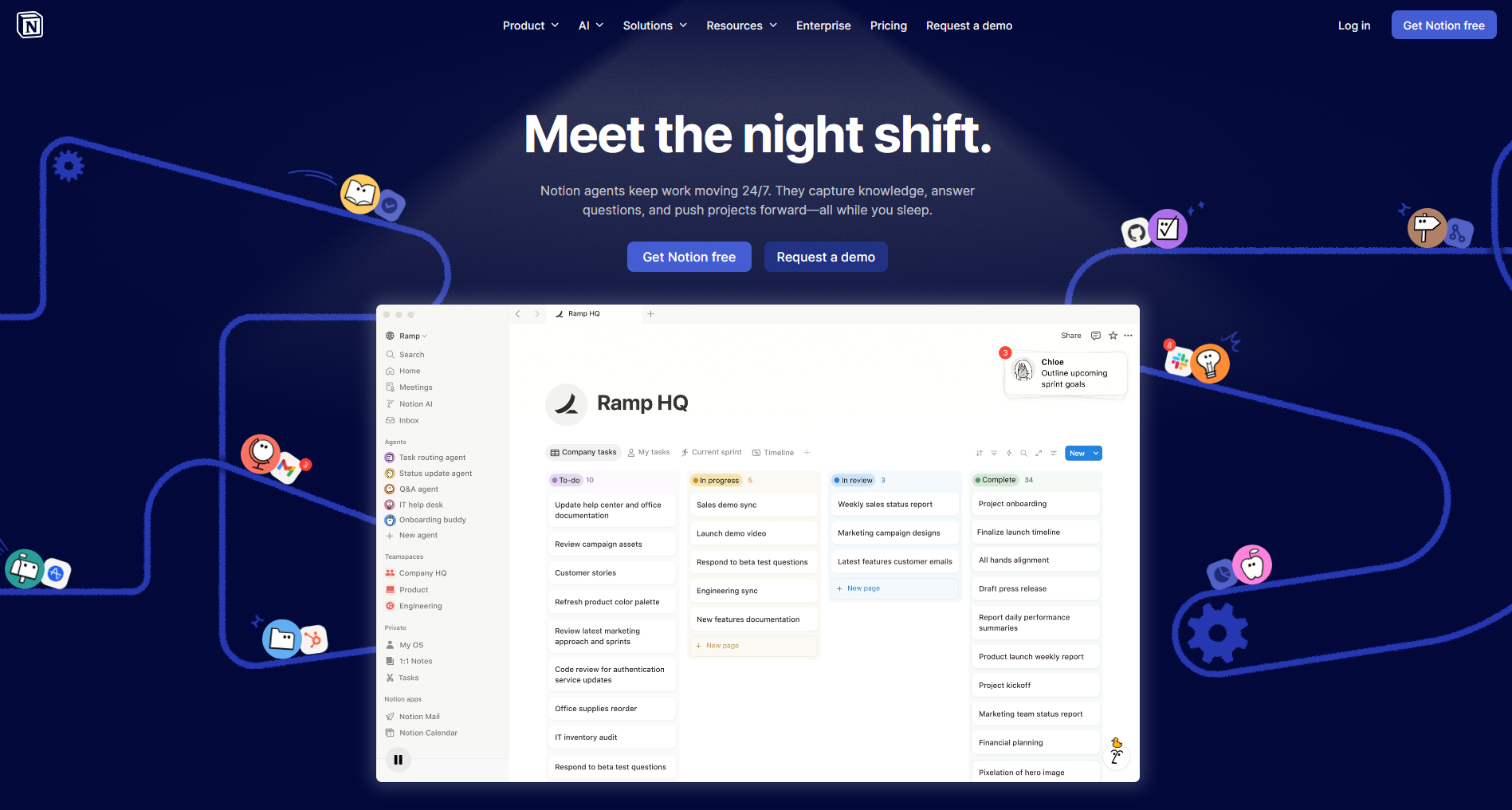
Notion es un espacio de trabajo único que combina notas, bases de datos, tableros Kanban, calendarios y wikis. En los últimos años se ha convertido en un éxito entre freelancers, equipos y cualquiera que quiera organizar su información. En esta guía veremos todo desde cero: cómo descargar Notion, dominar la interfaz, crear bases de datos, usar plantillas y calendarios, y compartir trucos para trabajar de forma eficiente.
¿Qué es Notion y para qué sirve?
Notion es una herramienta para organizar cualquier tipo de información. A diferencia de los cuadernos normales, aquí puedes crear bases de datos vinculadas, páginas, tableros y calendarios. Algunos lo usan para notas personales, otros para gestión de proyectos y otros como wiki de empresa (base de conocimiento). La principal ventaja de Notion es su flexibilidad: tú decides cómo será tu espacio de trabajo.
Gracias al soporte de documentos colaborativos en línea, Notion es ideal para el trabajo en equipo. Puedes invitar a compañeros, editar páginas a la vez, dejar comentarios y ver siempre la versión más actualizada.
Cómo instalar Notion en todos los dispositivos
Para empezar necesitas la aplicación o la versión web. Estas son las principales opciones:
Versión web: entra en notion.so e inicia sesión. Es la forma más rápida y no requiere instalación.
Aplicación de escritorio: disponible para Windows y macOS. Descarga Notion desde la web oficial. La app es más rápida y permite trabajar sin conexión.
App móvil: disponible para Windows y macOS. Puedes descargar Notion desde la web oficial. La app es más rápida y permite trabajar sin conexión. Para iOS y Android — en App Store y Google Play.
Consejo: si buscas descargar la app de Notion para tu plataforma, visita nuestra ficha del catálogo — tiene todos los enlaces actualizados a fuentes oficiales.
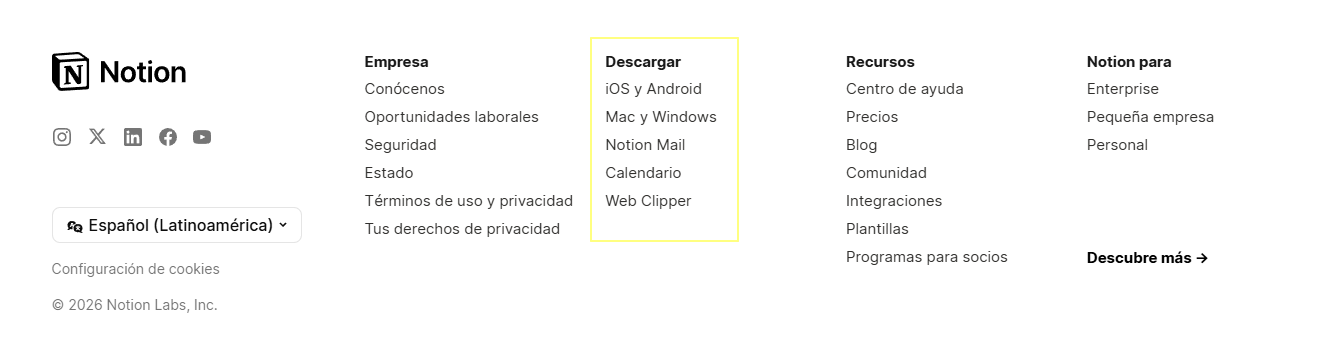
Para ver los enlaces en la web oficial, baja hasta el final y verás todos los enlaces de descarga.
Interfaz de Notion: primeros pasos
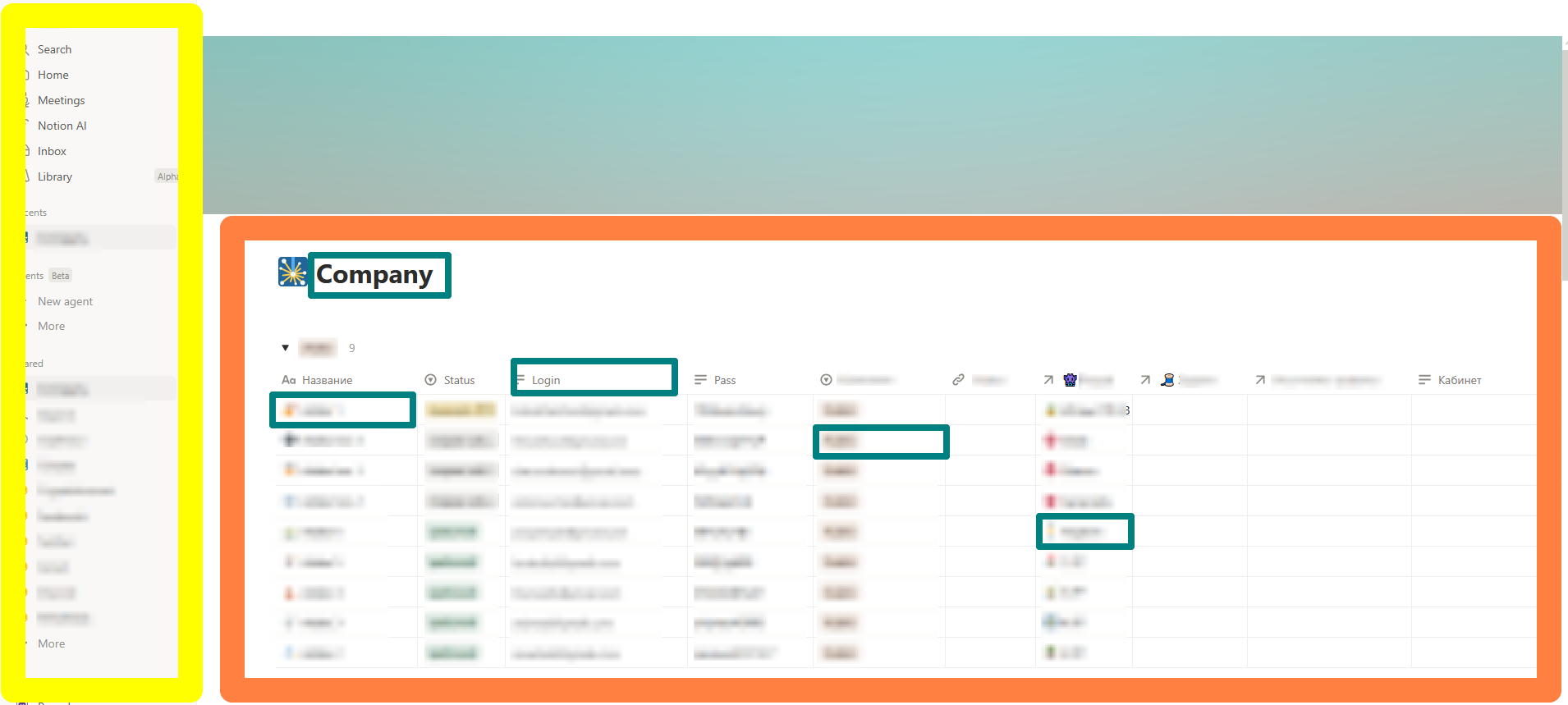
Tras instalar e iniciar sesión, llegarás al espacio de trabajo. Estos son los elementos principales:
Barra lateral izquierda — aquí están tus páginas, bases de datos y favoritos. Puedes crear estructuras anidadas.
Espacio de trabajo — zona central donde editas la página actual.
Bloques — la base de Notion. Cualquier elemento (texto, título, imagen, tabla) es un bloque. Para añadir uno nuevo, haz clic en
+o escribe/.
Crea tu primera página: haz clic en «+ Añadir página», ponle un título y empieza a rellenarla con bloques. Prueba a añadir texto, una lista de tareas, una imagen — la interfaz es intuitiva.
Bases de datos en Notion — la función principal
Las bases de datos son lo que hace Notion realmente potente. Te permiten estructurar la información y verla en distintos formatos: tabla, tablero (Kanban), lista, calendario, galería.
Cómo crear una base de datos:
Tras iniciar sesión, haz clic en crear una nueva página en la página principal.
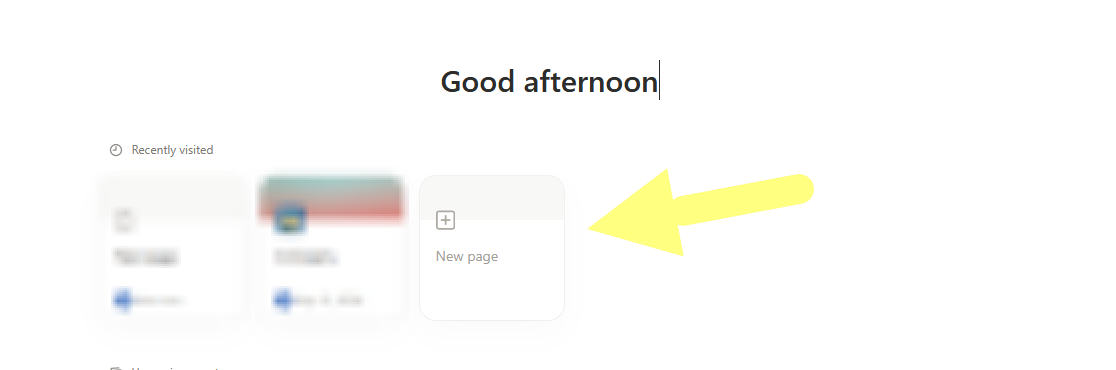
Creación de una base de datos en Notion En una página en blanco verás botones separados en la parte inferior.
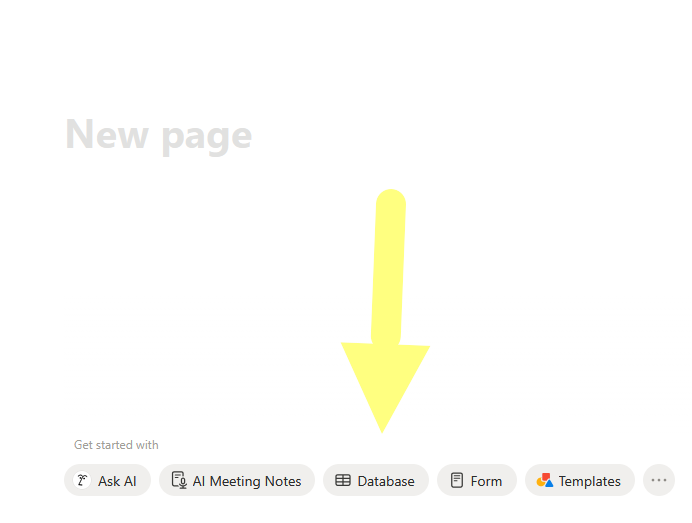
Seleccionar una base de datos en Notion Al hacer clic en el botón base de datos se abre una ventana donde puedes elegir bases de datos predefinidas. Por ejemplo, tabla de proyectos, documentación, etc.
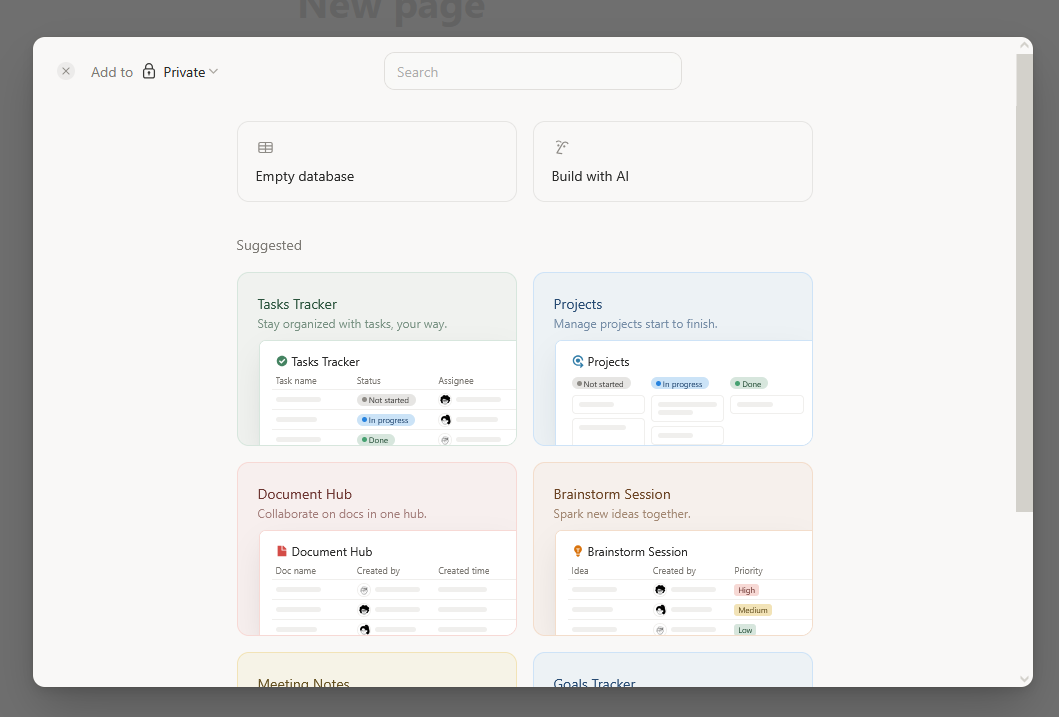
Lista de opciones de la base de datos Notion
Ejemplos de uso de bases de datos en Notion:
Lista de tareas: columnas para «Tarea», «Estado», «Responsable», «Fecha límite». La vista «Tablero» (Kanban) permite arrastrar tareas entre columnas.
Base de libros: columnas para «Título», «Autor», «Género», «Estado de lectura». En la vista «Galería» puedes mostrar portadas.
Base de clientes: contactos, tratos, historial de comunicación — todo en un solo sitio.
Gracias a su flexibilidad, Notion para el trabajo sirve tanto para freelancers como para equipos grandes.
Plantillas de Notion: cómo usarlas y dónde encontrarlas
No hace falta crear todo desde cero. Las plantillas de Notion son páginas y bases de datos listas para copiar y adaptar a tus necesidades.
Dónde encontrar plantillas:
Galería integrada de Notion: haz clic en «Plantillas» en la barra lateral — encontrarás decenas de plantillas para todo: estudio, trabajo, planificación personal, seguimiento de hábitos.
Recursos de terceros: muchos bloggers y empresas comparten plantillas gratuitas de Notion en varios idiomas. Por ejemplo, planificadores mensuales, seguimiento de finanzas o bases de conocimiento.
Nuestro catálogo: en la ficha de Notion hemos recopilado enlaces a las mejores plantillas gratuitas de Notion que puedes descargar y usar al instante.
Categorías populares de plantillas:
Planificación personal (diarios, seguimiento de hábitos, listas de objetivos)
Gestión de proyectos (hojas de ruta, tableros Kanban)
Base de conocimiento (wiki del equipo)
Notion para estudiantes (horarios, apuntes, planificación de exámenes)
Notion para tomar notas (sistemas como Zettelkasten o PARA)
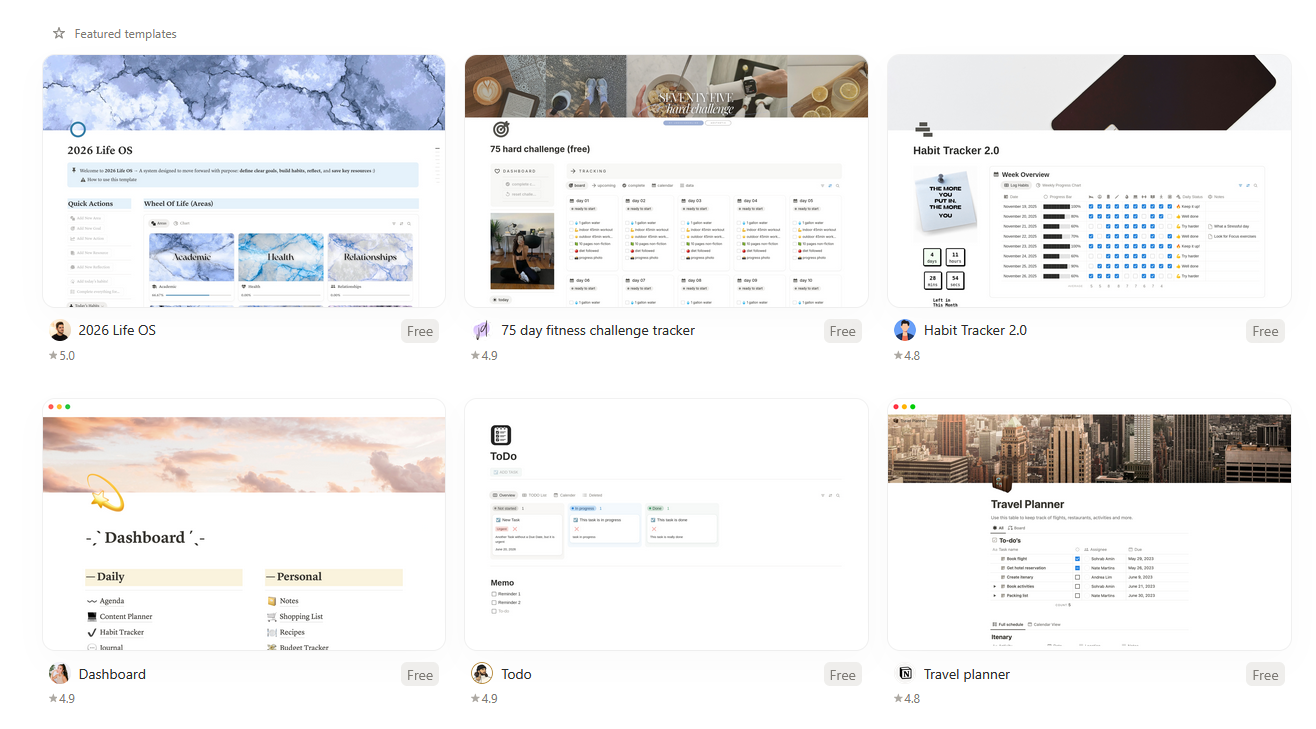
Ejemplos de plantillas de Notion
Calendario en Notion: planifica tiempo y eventos
El calendario de Notion es una de las vistas de base de datos más útiles. Con él puedes planificar tareas, contenido y reuniones con facilidad.
Cómo crear un calendario:
Crea una base de datos con un campo de tipo «Fecha».
Añade una vista «Calendario».
Todos los elementos con fecha aparecerán en el calendario. Puedes arrastrarlos y cambiar fechas con el ratón.
Si necesitas sincronizar tareas con Google Calendar, usa las integraciones de Notion (conexiones integradas o servicios como Zapier). También puedes incrustar Google Calendar en una página con /embed — así verás ambos calendarios juntos.
Fórmulas y funciones avanzadas
Para automatizar cálculos, Notion incluye fórmulas. Funcionan como en Excel: puedes calcular porcentajes, sumar valores y mostrar estados. Por ejemplo, puedes crear un campo «Progreso del proyecto» que se calcule automáticamente según las tareas completadas.
Aunque las fórmulas de Notion requieren un poco de práctica, lo básico es fácil. Aquí van un par de ejemplos:
prop("Hecho") / prop("Total") * 100— porcentaje de completado.if(prop("Fecha límite") < now(), "Atrasado", "A tiempo")— estado según la fecha.
Integraciones de Notion con otros servicios
Notion admite muchas integraciones que amplían sus posibilidades. Puedes conectar:
Google Drive, Dropbox — para insertar archivos.
Slack — para recibir notificaciones de cambios en Notion.
GitHub, Jira — para desarrolladores.
Figma — para diseñadores.
Zapier, Make — para crear automatizaciones complejas.
Para conectar una integración, ve a la configuración del espacio (Settings & Members → Integrations) y da acceso a los servicios que necesites. Notion se integra actualmente con más de 217 servicios.
Consejos para trabajar bien en Notion
Atajos de teclado aceleran el trabajo. Por ejemplo,
Cmd/Ctrl + N— nueva página,Cmd/Ctrl + Shift + L— tema oscuro.Bases de datos vinculadas permiten reutilizar información. Crea una base «Tareas» y vincúlala a «Proyectos» — así cada tarea se asocia a un proyecto.
Botones (Button) automatizan acciones repetitivas. Puedes crear un botón que añada una plantilla de tarea para hoy.
Publicar páginas — si quieres compartir una página con cualquiera (incluso sin cuenta de Notion), haz clic en «Share» → «Publish». Se creará un enlace público.
Exportar datos (exportación de Notion) — puedes exportar páginas en Markdown, HTML o PDF. Útil para copias de seguridad.
Preguntas frecuentes sobre Notion
¿Notion es gratis?
Sí, Notion tiene un plan gratuito generoso. Incluye: páginas y bloques ilimitados, 5 MB para archivos (los planes de pago tienen más). Para uso personal y equipos pequeños suele bastar. Para comparar planes de Notion en detalle, consulta nuestra ficha del catálogo.
¿Hay idioma español?
La interfaz de Notion está traducida a muchos idiomas, incluido el español. Para cambiar el idioma, ve a Settings → Language & region.
¿Se puede trabajar sin internet?
Sí, las aplicaciones de escritorio y móviles tienen modo sin conexión. Los cambios se sincronizan cuando haya conexión.
¿Cómo compartir una página con otros?
Haz clic en «Share» arriba a la derecha y elige el nivel de acceso (solo ver, comentar o editar). Puedes invitar por email o crear un enlace público.
¿Cómo recuperar una página eliminada?
En el menú izquierdo está «Trash». Las páginas eliminadas se guardan ahí y se pueden restaurar en 30 días (más en planes de pago).
Conclusión
Notion es una herramienta versátil que sustituye a muchas apps. Gracias a su flexibilidad, sirve tanto para planificación personal como para trabajo en equipo. En esta guía hemos visto lo esencial: crear páginas, trabajar con bases de datos, usar plantillas, calendarios e integraciones. Esperamos que te hayas convencido de que cualquiera puede aprender Notion.
Si quieres tener siempre información actualizada sobre Notion (enlaces de descarga, plantillas y comparativa de planes), visita la ficha de Notion en nuestro catálogo. Ahí encontrarás todo lo necesario para trabajar de forma productiva.
Este artículo lo ha preparado el equipo del catálogo de servicios para el trabajo remoto. Compártelo con compañeros y amigos a quienes también les interese Notion.