
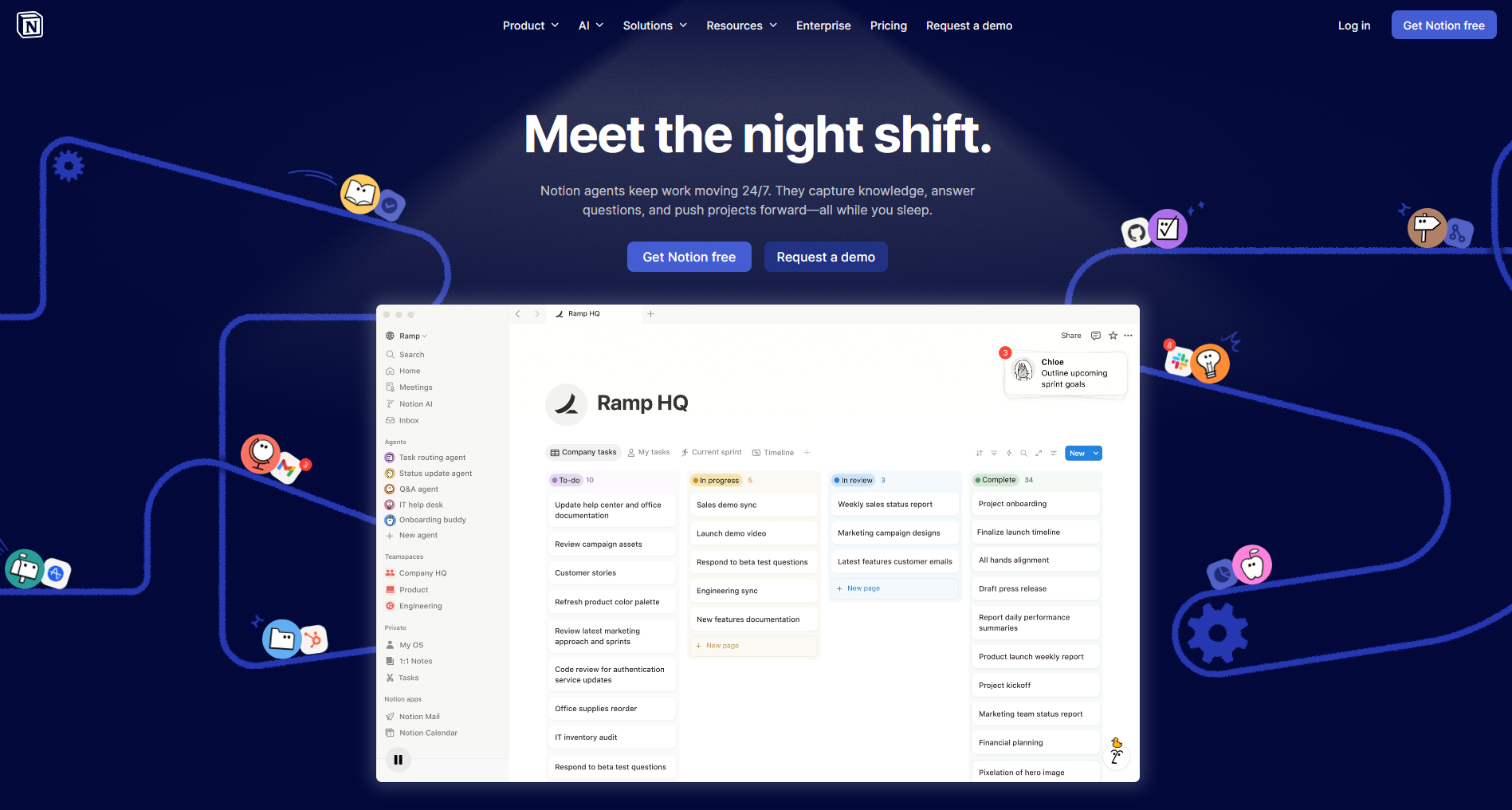
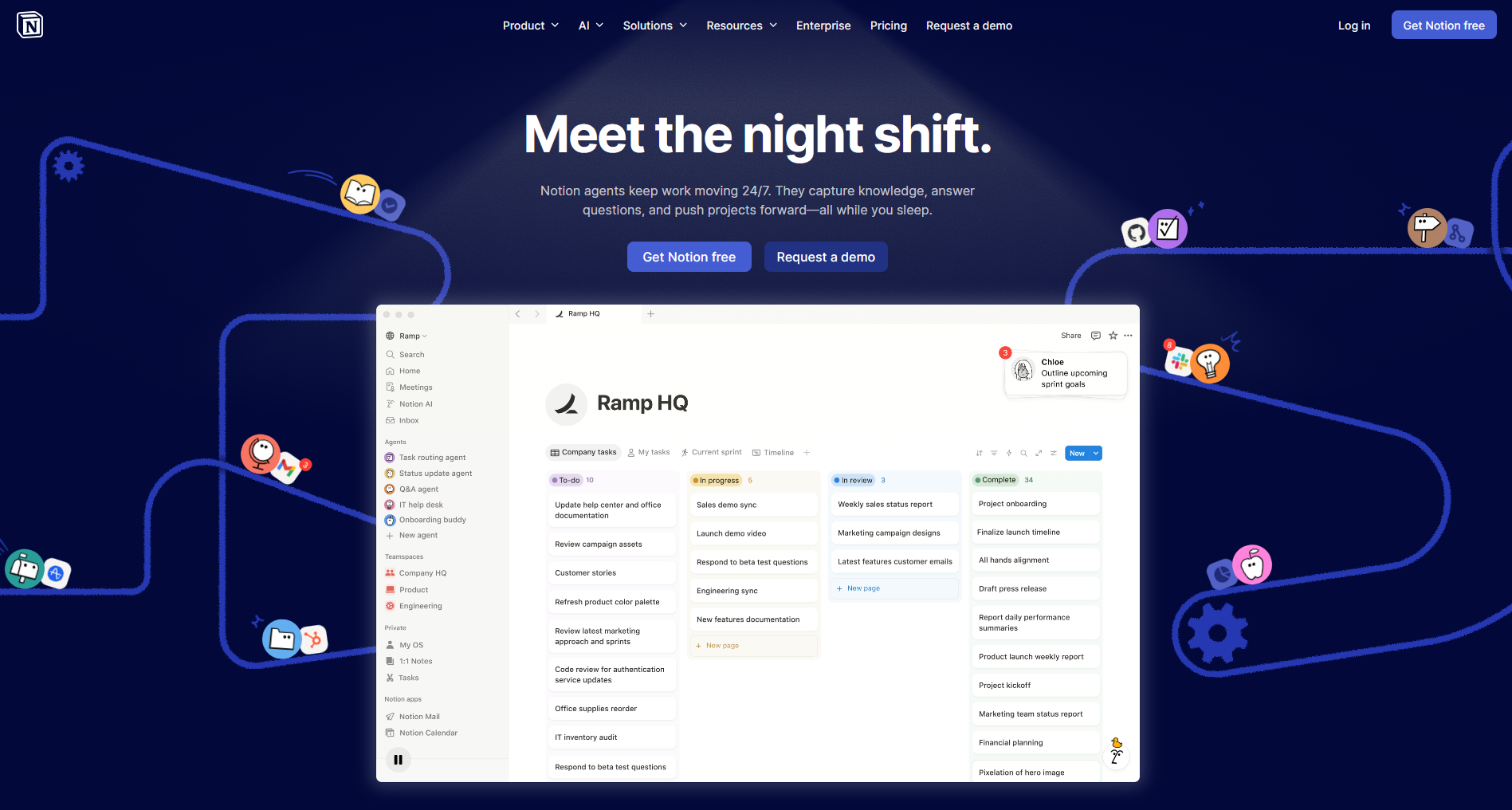
Notionは、ノート、データベース、カンバンボード、カレンダー、ウィキをひとつにまとめたユニークなワークスペースです。ここ数年、フリーランス、チーム、情報を整理したい人々の間で大人気です。このガイドでは、Notionのダウンロード、インターフェースの使い方、データベースの作成、テンプレートとカレンダーの利用、効率的な作業のコツまで、ゼロから解説します。
Notionとは?なぜ必要?
Notionは、あらゆる情報を整理するためのツールです。普通のノートと違い、リンクされたデータベース、ページ、ボード、カレンダーを作成できます。個人のメモに使う人、プロジェクト管理に使う人、会社のウィキ(ナレッジベース)として使う人もいます。Notionの強みは柔軟性:ワークスペースの見た目は自分で決められます。
オンライン共同編集に対応しているため、Notionはチームワークに最適です。同僚を招待し、ページを同時編集し、コメントを残し、常に最新版を確認できます。
全デバイスにNotionをインストールする
始めるには、アプリまたはWeb版が必要です。主な方法は以下のとおりです。
Web版:notion.soにアクセスしてログイン。最も手軽で、インストール不要です。
デスクトップアプリ:WindowsとmacOS対応。Notionをダウンロードは公式サイトから。アプリの方が高速でオフライン利用も可能です。
モバイルアプリ:iOSとAndroid対応。公式サイトからNotionをダウンロードできます(App StoreとGoogle Play)。
ヒント:Notionアプリをダウンロードしたい場合は、カタログのNotionカードをご覧ください。公式リンクがまとまっています。
公式サイトでダウンロードリンクを表示するには、ページを一番下までスクロールしてください。
Notionのインターフェース:最初の一歩
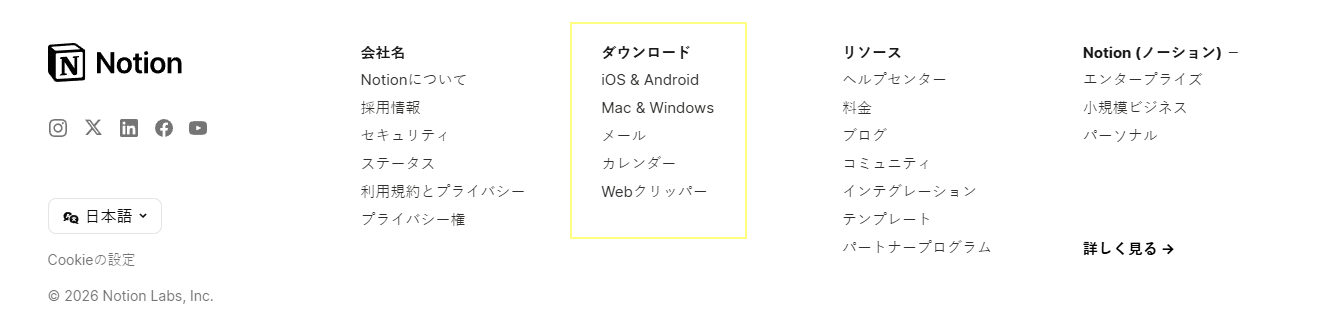
インストールしてログインすると、ワークスペースが表示されます。主な要素は次のとおりです。
左サイドバー — ページ、データベース、お気に入りがここにあります。階層構造も作れます。
ワークスペース — 現在のページを編集する中央エリアです。
ブロック — Notionの基本単位。テキスト、見出し、画像、表などはすべてブロックです。新規ブロックは
+をクリックするか/を入力します。
最初のページを作成:「+ ページを追加」をクリックし、タイトルをつけてブロックで埋めていきます。テキスト、チェックリスト、画像を追加してみてください。インターフェースは直感的です。
Notionのデータベース — 中核機能
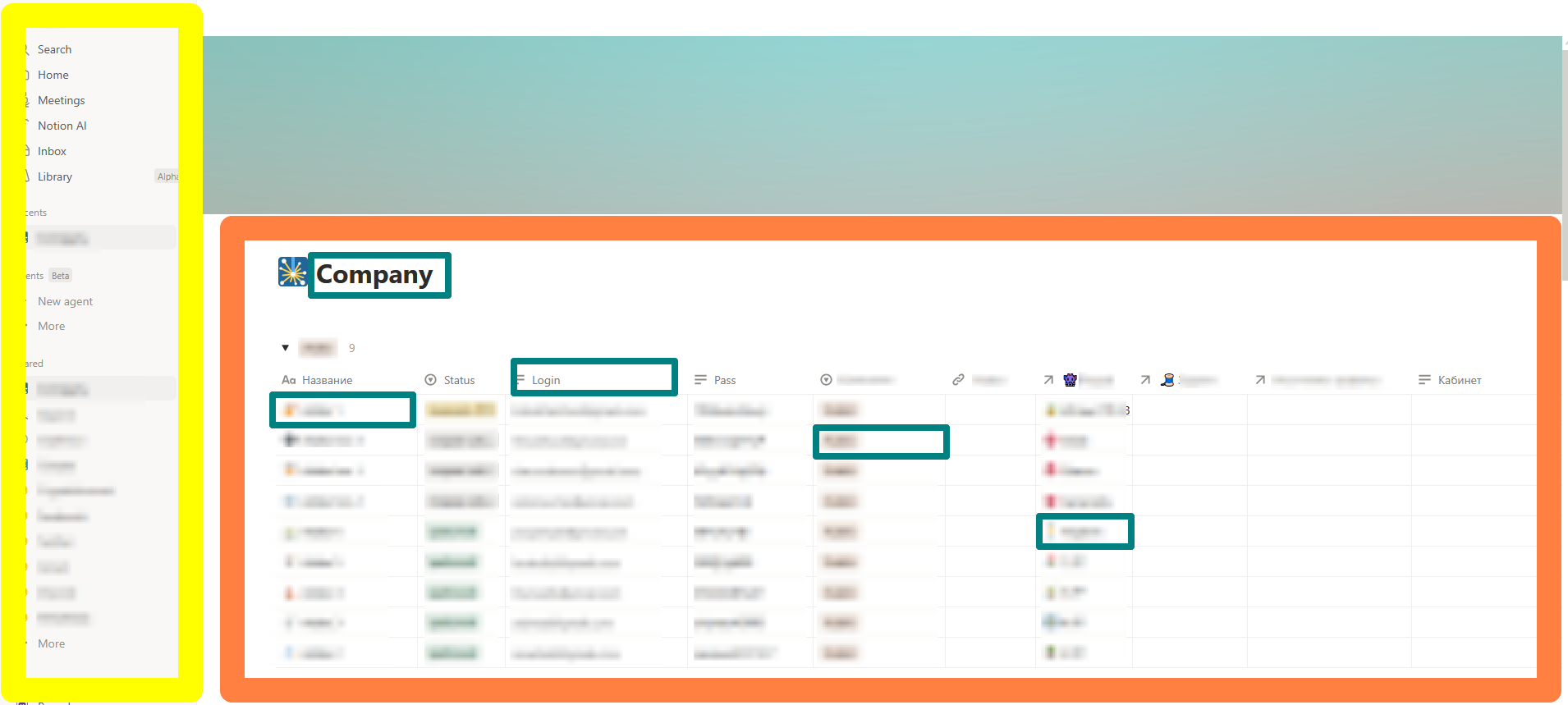
データベースがNotionの真価を発揮します。情報を構造化し、表・ボード(カンバン)・リスト・カレンダー・ギャラリーなど複数の形式で表示できます。
データベースの作り方:
ログイン後、メインページで「新しいページを作成」をクリック。
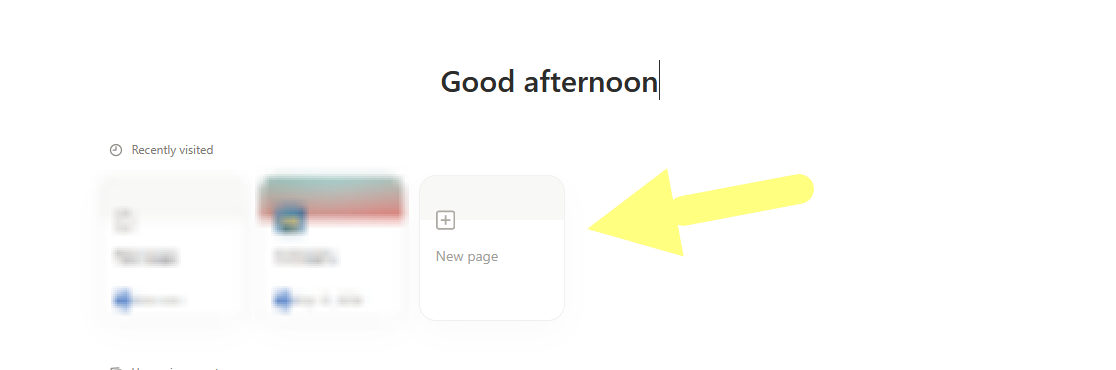
白紙のページの一番下に、いくつかのボタンが表示されます。
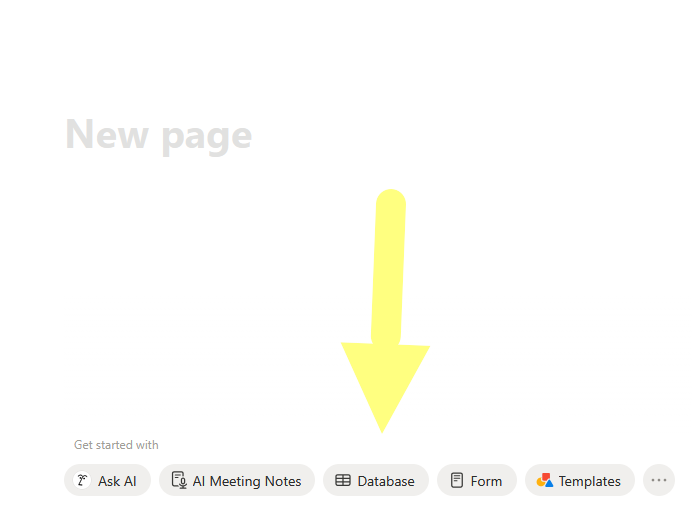
データベースボタンをクリックすると、既製のデータベースを選べるウィンドウが開きます(プロジェクト表、ドキュメントなど)。
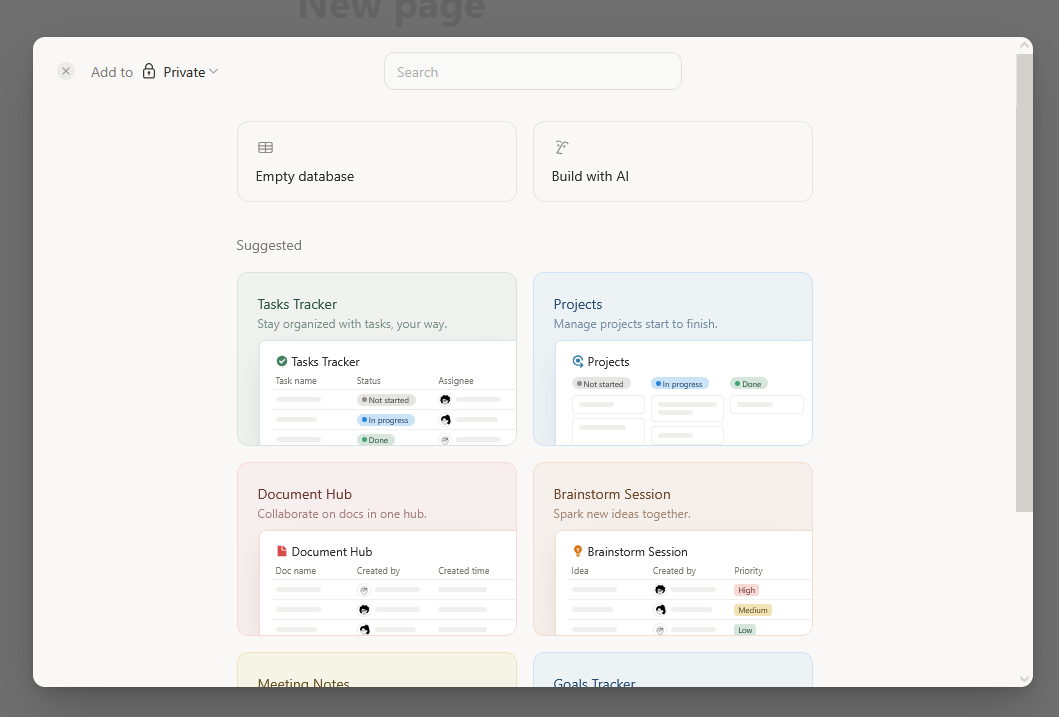
Notionデータベースの使用例:
タスク管理:「タスク」「ステータス」「担当者」「期限」などの列。「ボード」ビュー(カンバン)で列間のドラッグ&ドロップが可能。
本のデータベース:「タイトル」「著者」「ジャンル」「読了状況」などの列。「ギャラリー」ビューで表紙を表示できます。
クライアントデータベース:連絡先、案件、やり取り履歴を一箇所で管理。
柔軟性の高さから、仕事用Notionはフリーランスから大規模チームまで幅広く使えます。
Notionテンプレート:使い方と探し方
すべてをゼロから作る必要はありません。Notionテンプレートは、コピーして自分用にアレンジできる完成済みのページ・データベースです。
テンプレートの探し方:
Notion内蔵ギャラリー:サイドバーの「Templates」をクリック。学習、仕事、個人計画、習慣トラッキングなど、多数のテンプレートがあります。
サードパーティ:多くのブロガーや企業が無料のNotionテンプレートを多言語で公開しています(月間プランナー、家計トラッカー、ナレッジベースなど)。
当カタログ:Notionカードで、すぐ使える無料Notionテンプレートのリンクをまとめています。
人気のテンプレートカテゴリ:
個人計画(ジャーナル、習慣トラッカー、目標リスト)
プロジェクト管理(ロードマップ、カンバンボード)
ナレッジベース(チームウィキ)
学生向けNotion(時間割、ノート、試験計画)
メモ用Notion(ツェッテルカステンやPARAのようなノート術)
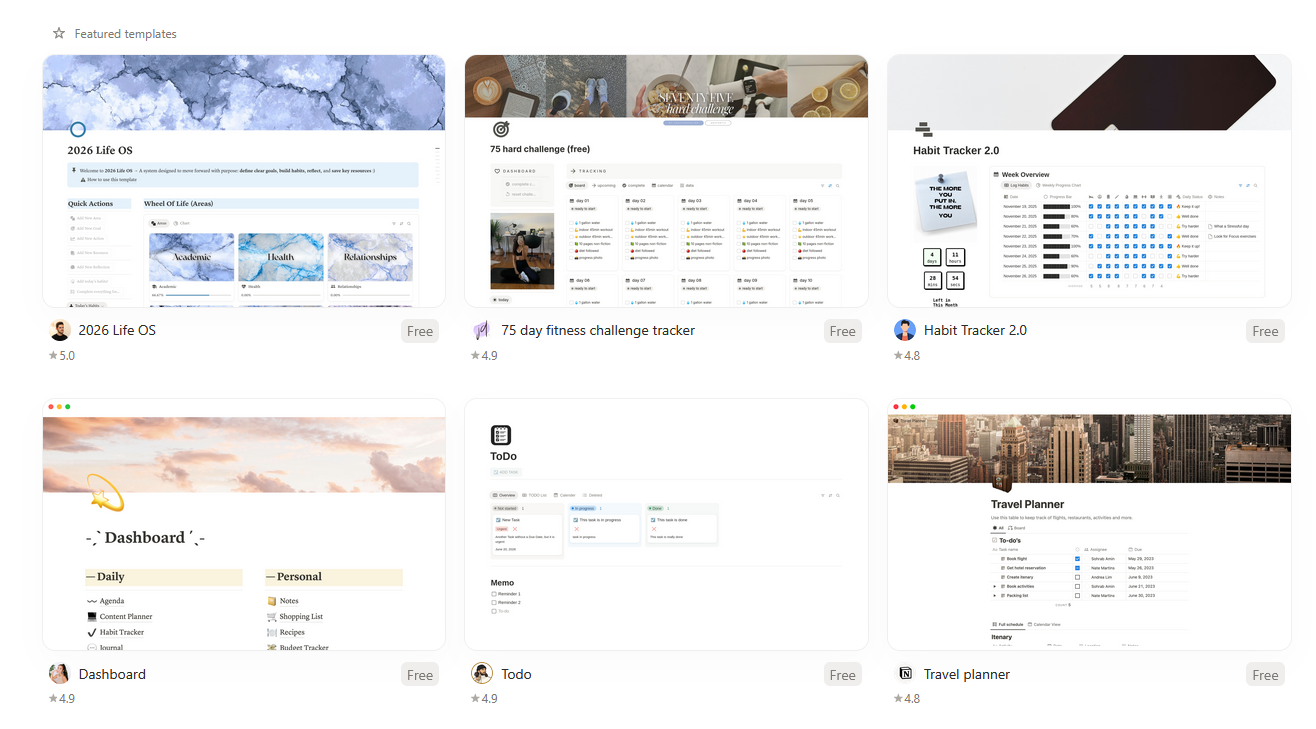
Notionテンプレートの例
Notionカレンダー:時間とイベントの計画
Notionカレンダーは、データベースのビューの中でも特に人気です。タスク、コンテンツ、ミーティングを簡単に計画できます。
カレンダーの作り方:
「日付」型のフィールドを持つデータベースを作成。
「カレンダー」ビューを追加。
日付が入った項目がすべてカレンダーに表示されます。ドラッグで日付変更も可能です。
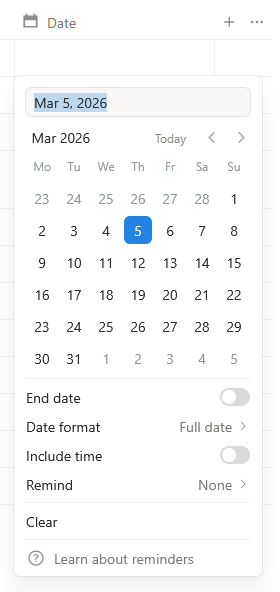
Googleカレンダーとタスクを同期したい場合は、Notion連携(組み込み連携やZapierなどのサービス)を利用してください。/embedでGoogleカレンダーをページに埋め込むと、両方のカレンダーを並べて表示できます。
数式と高度な機能
計算を自動化したい人向けに、Notionには数式があります。Excelのように、割合の計算、合計、ステータス表示が可能。例:「プロジェクト進捗」フィールドを作り、完了タスクに基づいて自動計算させることもできます。
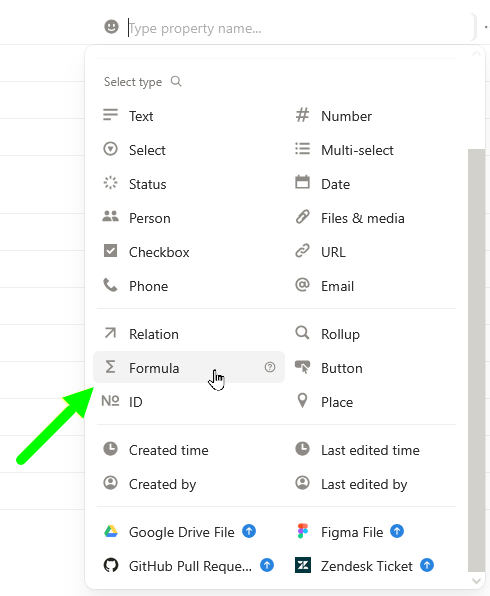
Notionの数式は少し覚える必要がありますが、基本はすぐ身につきます。例を2つ:
prop("完了") / prop("合計") * 100— 完了率。if(prop("期限") < now(), "期限切れ", "期限内")— 期限に応じたステータス。
Notionと他サービスの連携
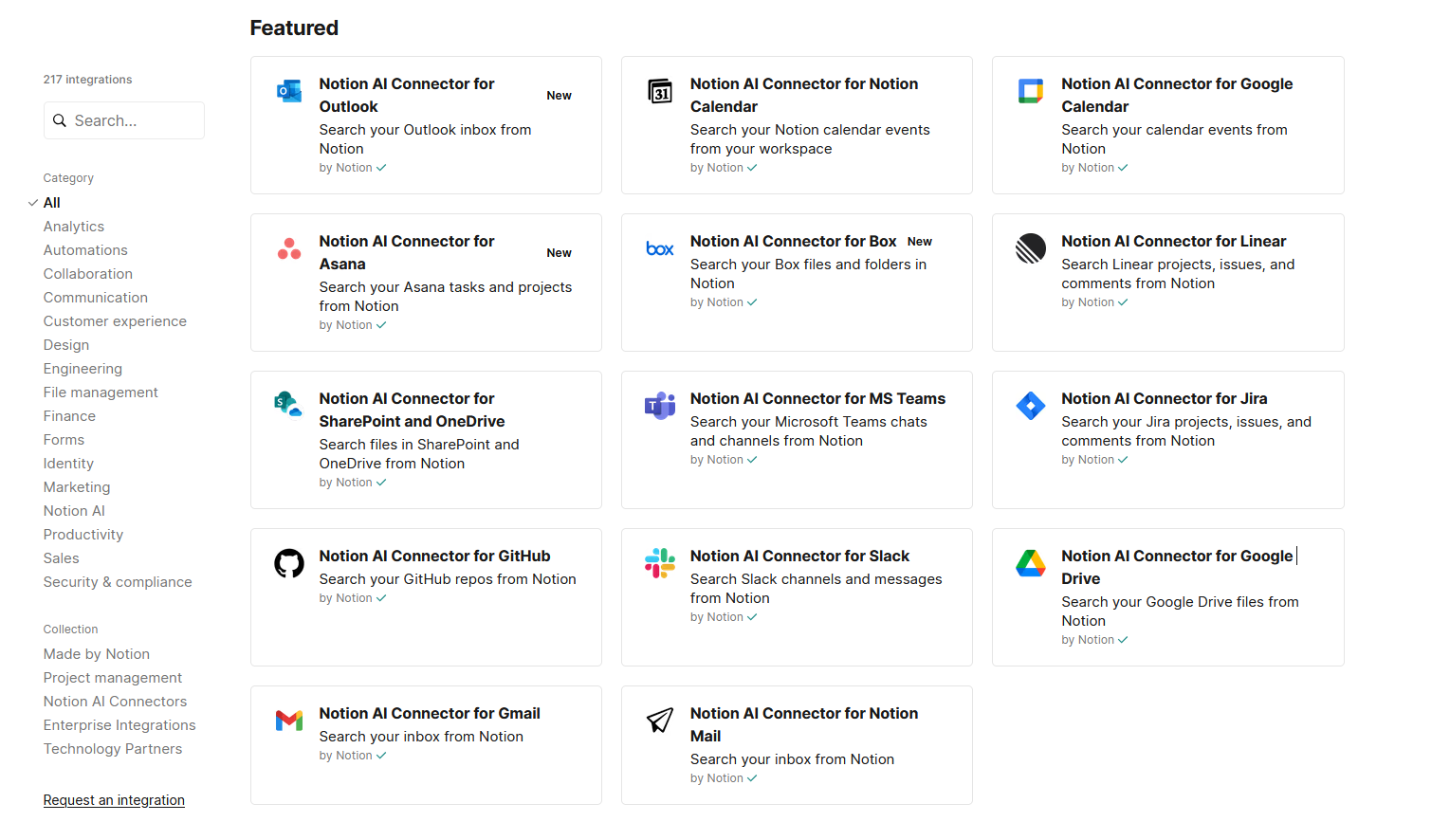
Notionは多くの連携をサポートし、機能を拡張できます。例:
Google Drive、Dropbox — ファイルの挿入。
Slack — Notionの変更通知を受け取る。
GitHub、Jira — 開発者向け。
Figma — デザイナー向け。
Zapier、Make — 複雑な自動化の構築。
連携を有効にするには、ワークスペース設定(Settings & Members → Integrations)で必要なサービスにアクセスを許可してください。Notionは現在217以上のサービスと連携できます。
Notionを効率的に使うコツ
キーボードショートカットで作業が速くなります。
Cmd/Ctrl + Nで新規ページ、Cmd/Ctrl + Shift + Lでダークテーマ。リンクされたデータベースで情報を再利用。例:「タスク」データベースと「プロジェクト」データベースをリンクすると、タスクとプロジェクトを紐づけられます。
ボタンで繰り返し作業を自動化。今日のタスクテンプレートを追加するボタンなどが作れます。
ページの公開 — Notionアカウントがなくても誰とでも共有したい場合:「Share」→「Publish」で公開リンクが作成されます。
データエクスポート(Notionエクスポート)— ページをMarkdown、HTML、PDFでエクスポート。バックアップに便利です。
Notionよくある質問
Notionは無料?
はい。Notionには無料プランがあり、ページ・ブロックは無制限、ファイルは5MBまで(有料プランは上限が高い)。個人や小規模チームなら十分なことが多いです。Notionプランの詳細比較はカタログのNotionカードをご覧ください。
日本語は対応?
Notionのインターフェースは多くの言語に対応しており、日本語も含まれます。言語の変更は Settings → Language & region から。
オフラインで使える?
はい。デスクトップ・モバイルアプリはオフラインモードに対応。接続が復帰すると変更が同期されます。
ページを他の人と共有するには?
右上の「Share」をクリックし、アクセスレベル(閲覧のみ、コメント、編集)を選択。メールで招待するか、公開リンクを作成できます。
削除したページを復元するには?
左メニューに「Trash」があります。削除したページは30日間(有料プランではそれ以上)復元可能です。
まとめ
Notionは、多くのアプリに代わる汎用ツールです。柔軟性の高さで、個人の計画にもチーム作業にも向いています。このガイドでは、ページ作成、データベース、テンプレート・カレンダー・連携の基本を紹介しました。Notionは誰でも習得できると感じていただければ幸いです。
Notionの最新情報(ダウンロードリンク、テンプレート、プラン比較)をいつでも確認したい方は、当カタログのNotionカードをご利用ください。生産的な作業に必要なものが揃っています。
本記事はリモートワーク向けサービスカタログチームが作成しました。Notionに興味のある同僚や友人とシェアしてください。