
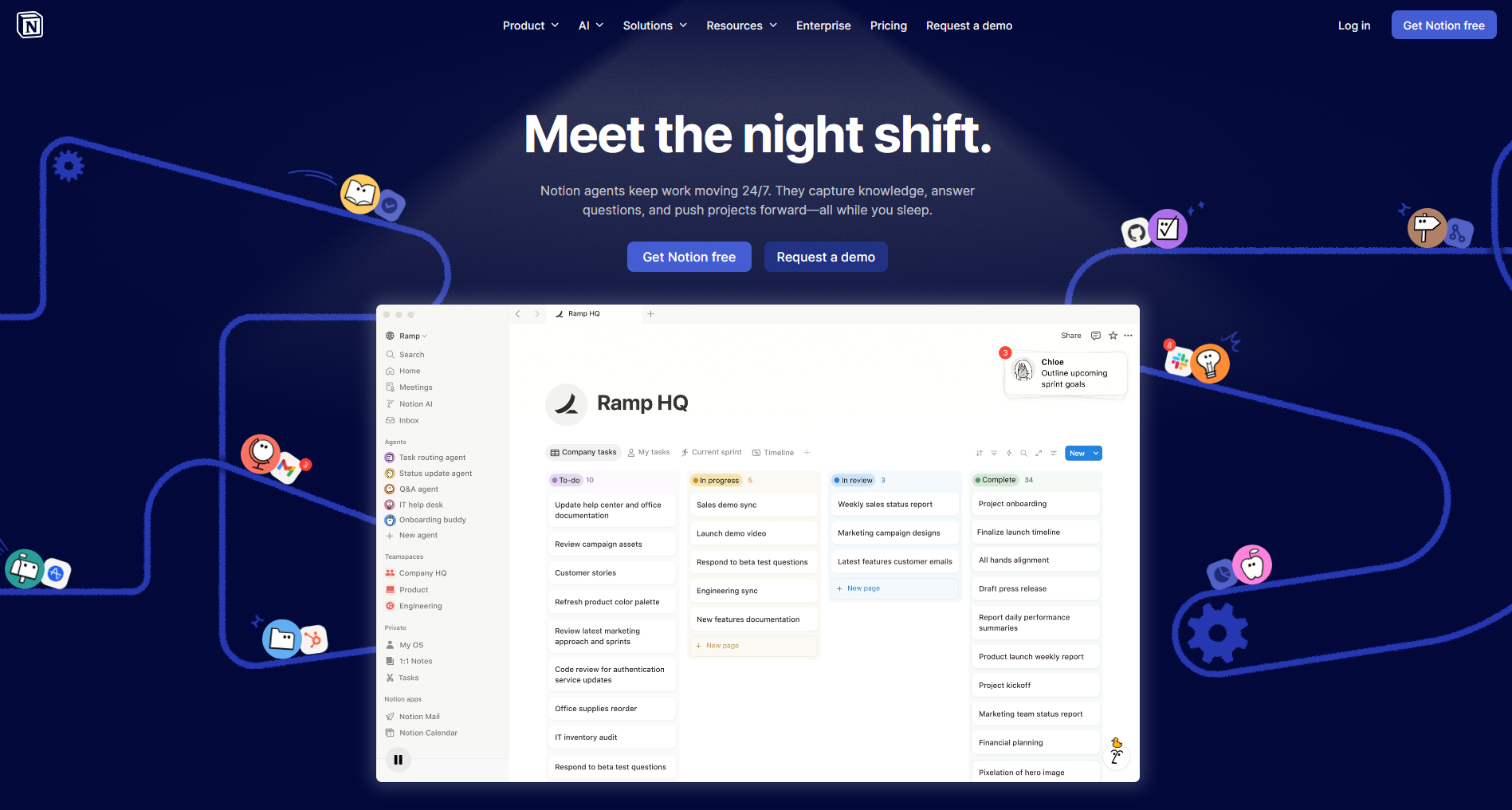
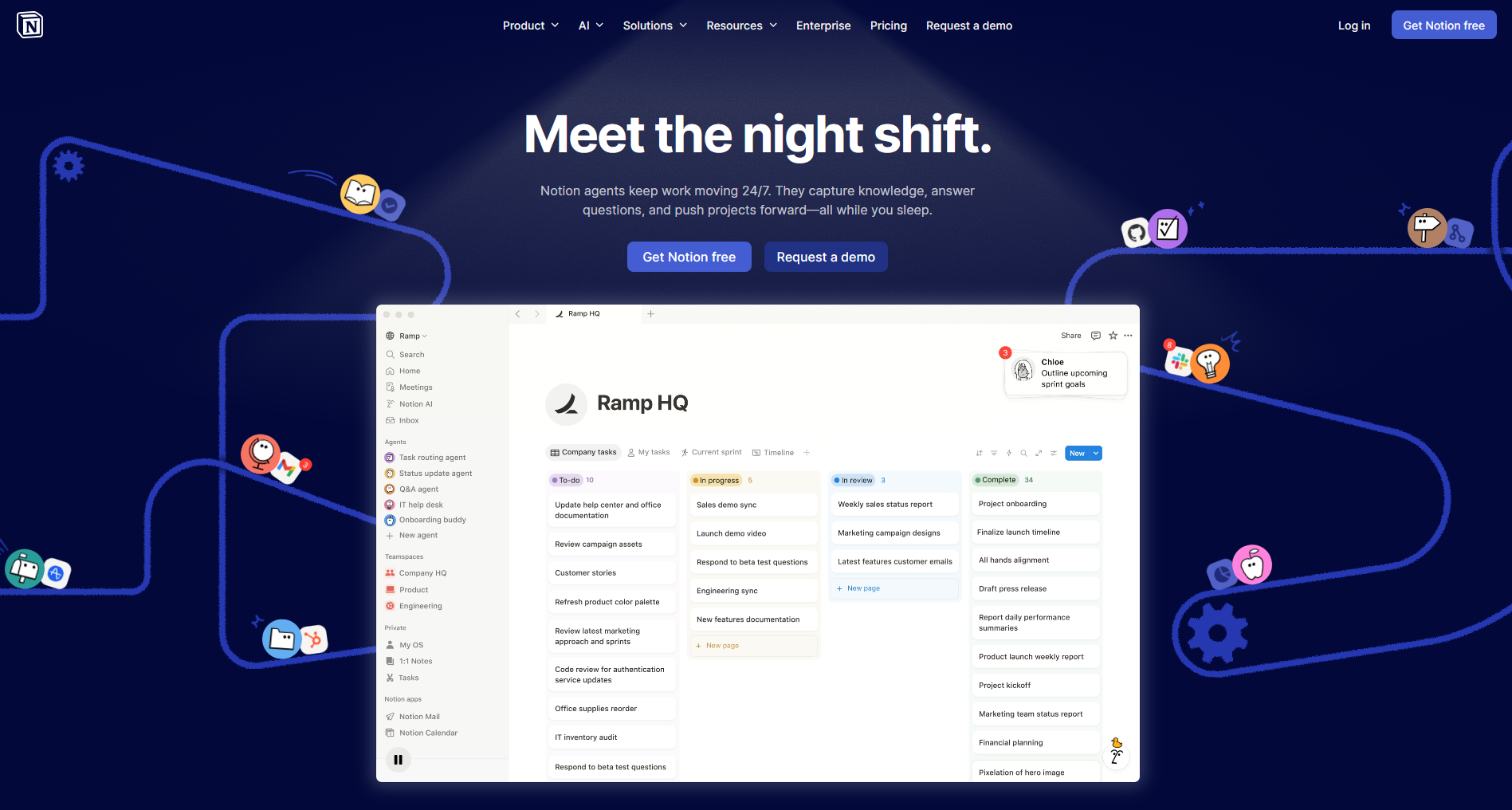
O Notion é um espaço de trabalho único que combina notas, bases de dados, quadros Kanban, calendários e wikis. Nos últimos anos tornou-se muito popular entre freelancers, equipas e quem quer organizar a sua informação. Neste guia cobrimos tudo do zero: como descarregar o Notion, dominar a interface, criar bases de dados, usar modelos e calendários e partilhar truques para trabalhar de forma eficiente.
O que é o Notion e para que serve?
Notion é uma ferramenta para organizar qualquer tipo de informação. Ao contrário dos blocos de notas comuns, aqui podes criar bases de dados ligadas, páginas, quadros e calendários. Uns usam para notas pessoais, outros para gestão de projetos e outros como wiki de empresa (base de conhecimento). A grande vantagem do Notion é a flexibilidade: decides como o teu espaço de trabalho deve ser.
Graças ao suporte a documentos colaborativos em linha, o Notion é ideal para trabalho em equipa. Podes convidar colegas, editar páginas em simultâneo, deixar comentários e ver sempre a versão mais atualizada.
Como instalar o Notion em todos os dispositivos
Para começar, precisas da aplicação ou da versão web. Eis as principais opções:
Versão web: vai a notion.so e inicia sessão. É a forma mais rápida e não exige instalação.
Aplicação de secretária: disponível para Windows e macOS. Descarrega o Notion no site oficial. A app é mais rápida e permite trabalhar offline.
App móvel: disponível para iOS e Android. Podes descarregar o Notion no site oficial — na App Store e na Google Play.
Dica: se quiseres descarregar a app Notion para a tua plataforma, consulta o nosso cartão do catálogo — tem todos os links atualizados para fontes oficiais.
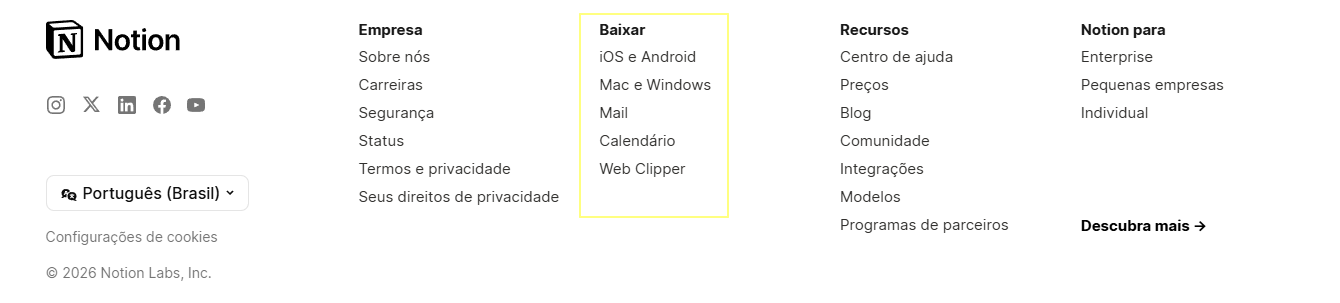
Para ver os links no site oficial, desliza até ao fundo da página e verás todas as ligações de descarga.
Interface do Notion: primeiros passos
Depois de instalar e iniciar sessão, entras no espaço de trabalho. Estes são os elementos principais:
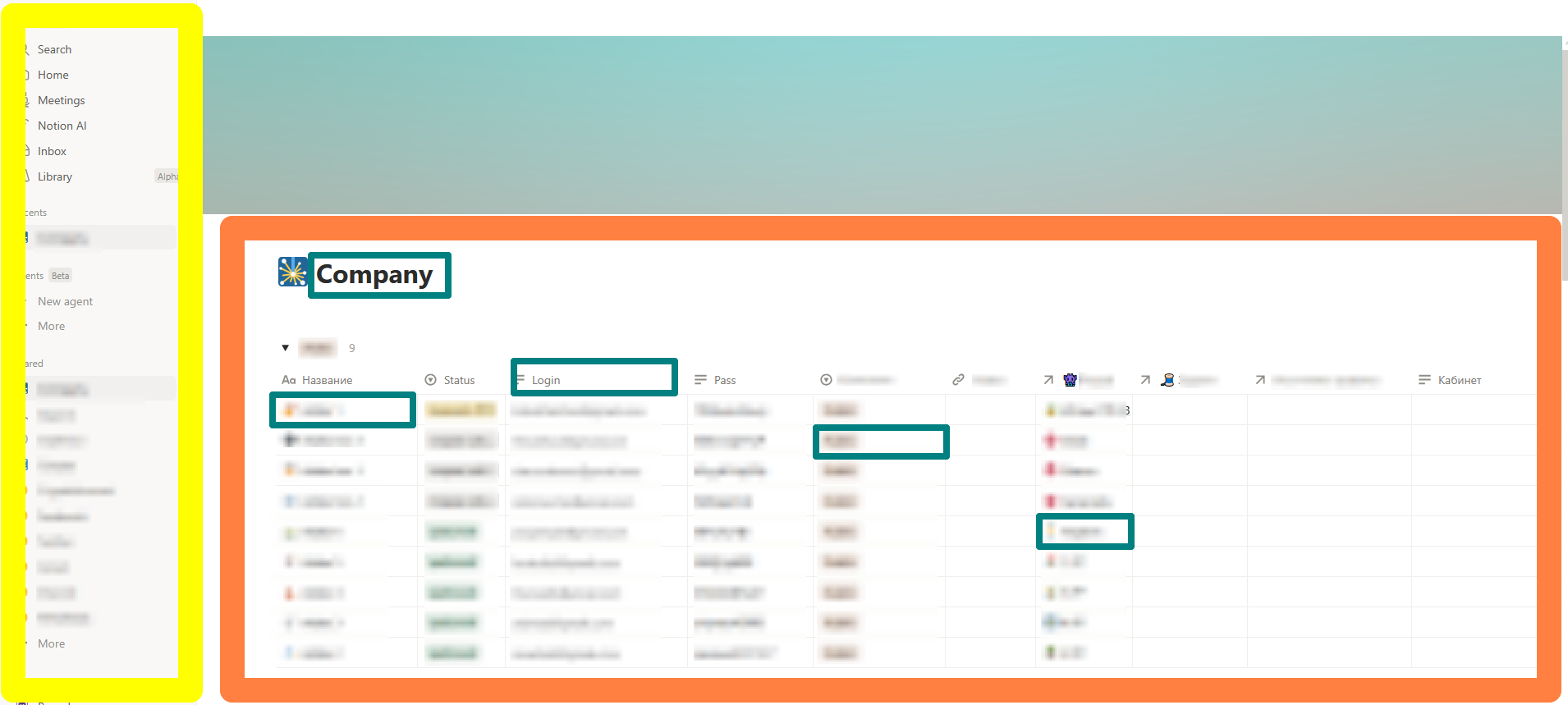
Barra lateral esquerda — aqui tens as tuas páginas, bases de dados e favoritos. Podes criar estruturas aninhadas.
Espaço de trabalho — a área central onde editas a página atual.
Blocos — a base do Notion. Qualquer elemento (texto, título, imagem, tabela) é um bloco. Para adicionar um novo, clica em
+ou escreve/.
Cria a tua primeira página: clica em «+ Adicionar página», dá um título e começa a preencher com blocos. Experimenta texto, lista de tarefas, imagem — a interface é intuitiva.
Bases de dados no Notion — a função principal
As bases de dados são o que torna o Notion realmente poderoso. Permitem estruturar a informação e vê-la em vários formatos: tabela, quadro (Kanban), lista, calendário, galeria.
Como criar uma base de dados:
Depois de iniciar sessão, clica em criar uma nova página na página principal.
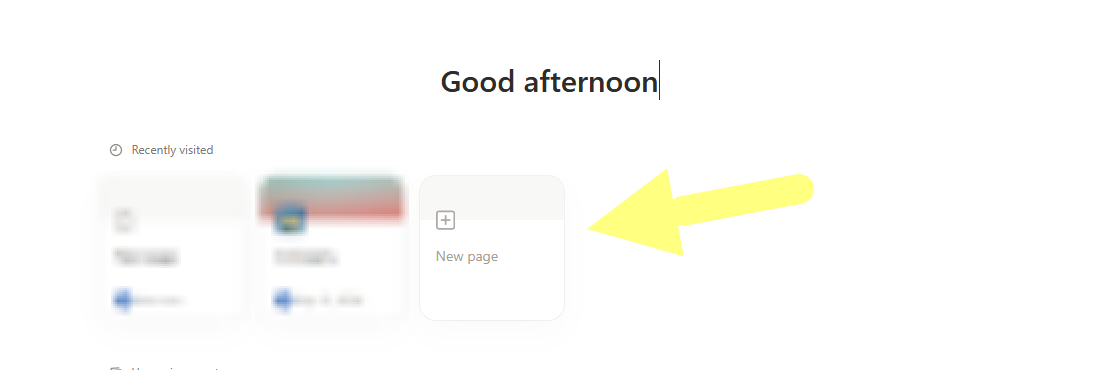
Criando um banco de dados no Notion Numa página em branco, haverá botões separados no fundo.
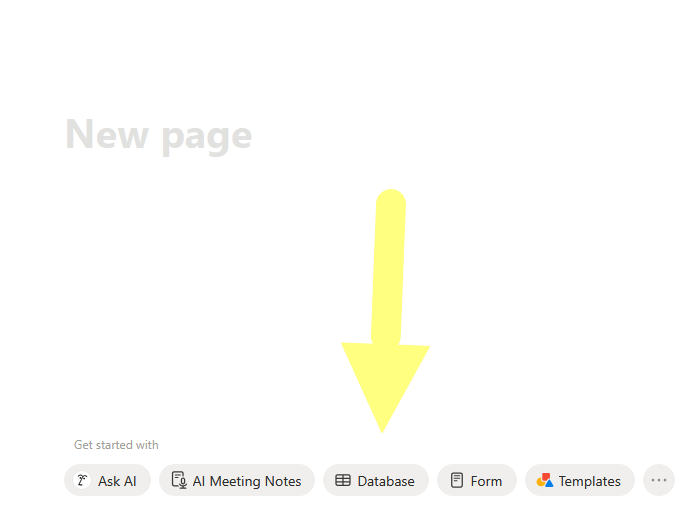
Selecionando um banco de dados no Notion Ao clicar no botão base de dados abre-se uma janela onde podes escolher bases de dados pré-definidas. Por exemplo, tabela de projetos, documentação, etc.
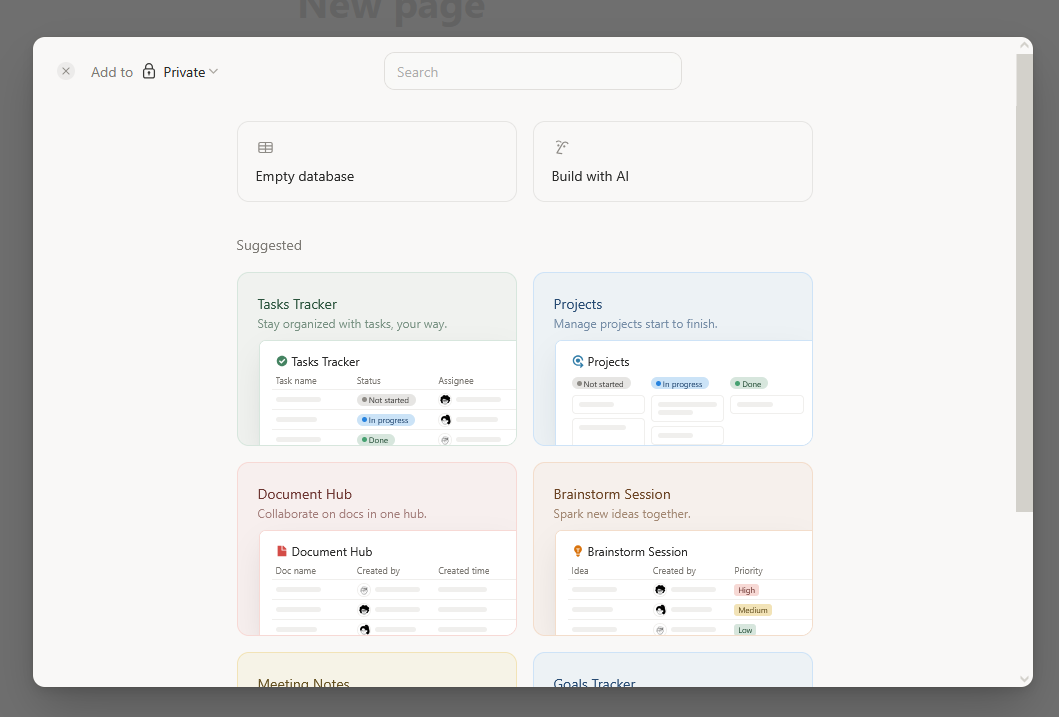
Lista de opções de banco de dados do Notion
Exemplos de uso de bases de dados no Notion:
Lista de tarefas: colunas para «Tarefa», «Estado», «Responsável», «Prazo». A vista «Quadro» (Kanban) permite arrastar tarefas entre colunas.
Base de livros: colunas para «Título», «Autor», «Género», «Estado de leitura». Na vista «Galeria» podes mostrar capas.
Base de clientes: contactos, negócios, histórico de comunicação — tudo num só sítio.
Graças à flexibilidade, o Notion para trabalho serve tanto para freelancers como para equipas grandes.
Modelos do Notion: como usar e onde encontrar
Não precisas de criar tudo do zero. Os modelos do Notion são páginas e bases de dados prontas a copiar e adaptar às tuas necessidades.
Onde encontrar modelos:
Galeria integrada do Notion: clica em «Templates» na barra lateral — encontras dezenas de modelos para estudo, trabalho, planeamento pessoal, hábitos, etc.
Recursos de terceiros: muitos blogues e empresas partilham modelos gratuitos do Notion em várias línguas. Por exemplo, planeadores mensais, seguimento de finanças ou bases de conhecimento.
O nosso catálogo: no cartão Notion reunimos ligações para os melhores modelos gratuitos do Notion que podes descarregar e usar de imediato.
Categorias populares de modelos:
Planeamento pessoal (diários, seguimento de hábitos, listas de objetivos)
Gestão de projetos (roadmaps, quadros Kanban)
Base de conhecimento (wiki da equipa)
Notion para estudantes (horários, notas, planeamento de exames)
Notion para tomar notas (sistemas como Zettelkasten ou PARA)
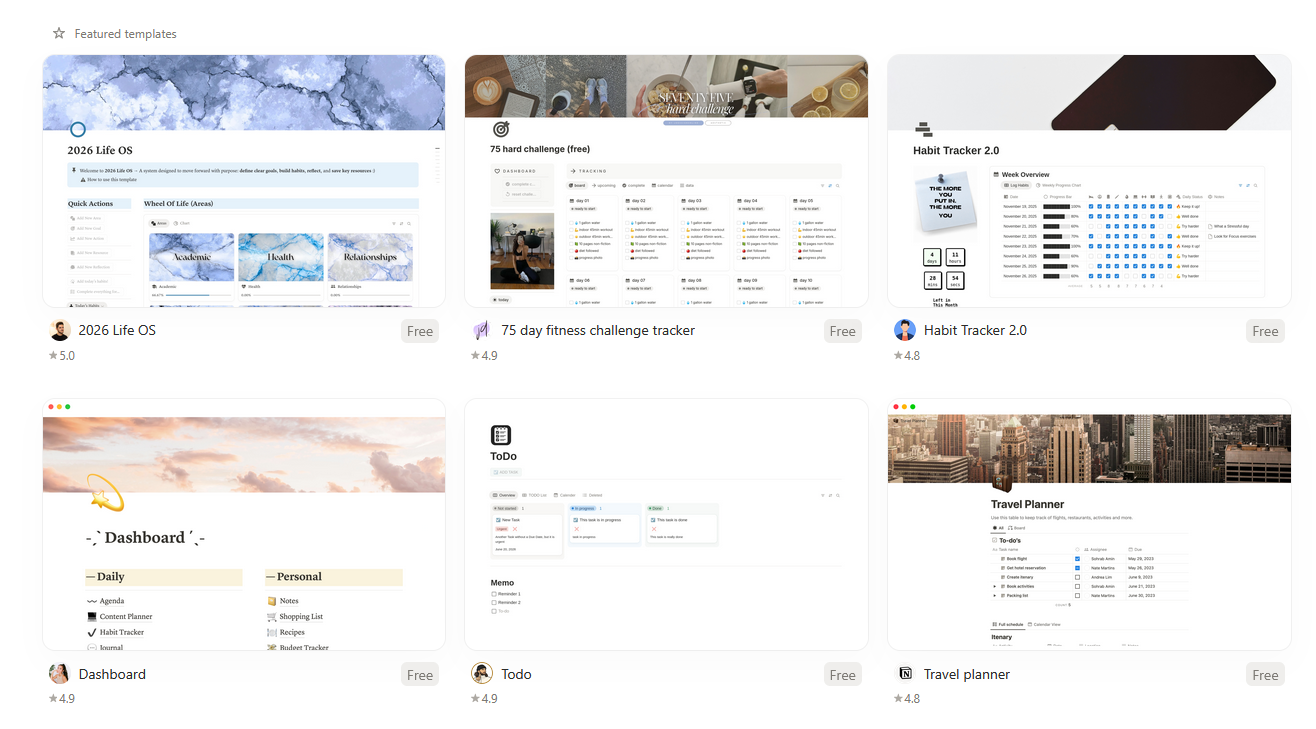
Exemplos de modelos do Notion
Calendário no Notion: planear tempo e eventos
O calendário do Notion é uma das vistas de base de dados mais úteis. Com ele podes planear tarefas, conteúdo e reuniões com facilidade.
Como criar um calendário:
Cria uma base de dados com um campo do tipo «Data».
Adiciona uma vista «Calendário».
Todos os itens com data definida aparecem no calendário. Podes arrastá-los e alterar datas com o rato.
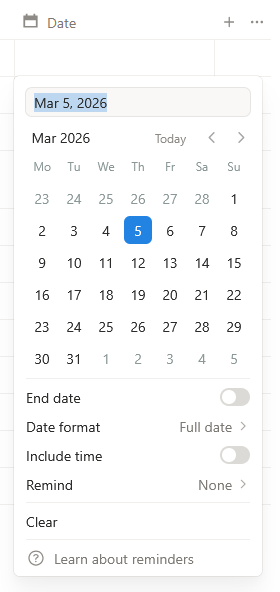
Se precisares de sincronizar tarefas com o Google Calendar, usa as integrações do Notion (ligações integradas ou serviços como o Zapier). Também podes incorporar o Google Calendar numa página com /embed — assim vês os dois calendários lado a lado.
Fórmulas e funções avançadas
Para automatizar cálculos, o Notion tem fórmulas. Funcionam como no Excel: podes calcular percentagens, somar valores e mostrar estados. Por exemplo, podes criar um campo «Progresso do projeto» que se calcula automaticamente com base nas tarefas concluídas.
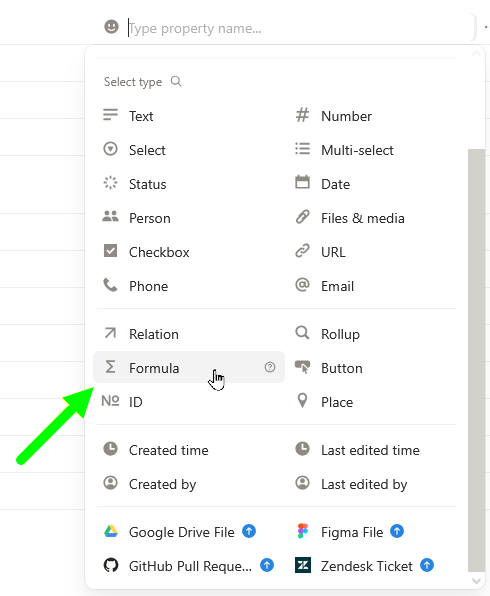
Embora as fórmulas do Notion exijam um pouco de prática, o básico é fácil. Aqui vão dois exemplos:
prop("Feito") / prop("Total") * 100— percentagem de conclusão.if(prop("Prazo") < now(), "Atrasado", "A tempo")— estado consoante o prazo.
Integrações do Notion com outros serviços
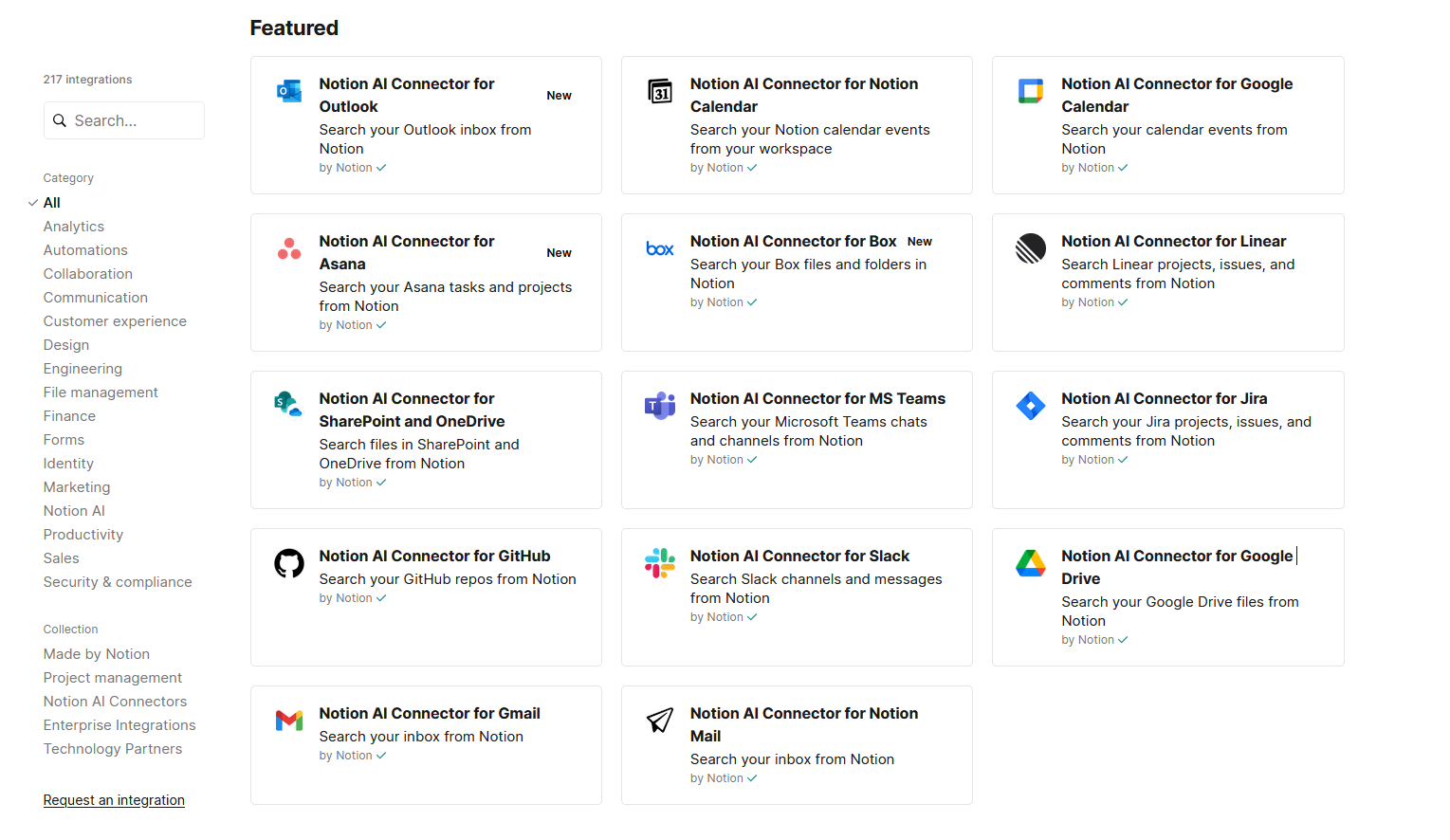
O Notion suporta muitas integrações que alargam as suas possibilidades. Podes ligar:
Google Drive, Dropbox — para inserir ficheiros.
Slack — para receber notificações de alterações no Notion.
GitHub, Jira — para programadores.
Figma — para designers.
Zapier, Make — para criar automatizações complexas.
Para ligar uma integração, vai às definições do espaço de trabalho (Settings & Members → Integrations) e concede acesso aos serviços que precisas. O Notion integra-se atualmente com mais de 217 serviços.
Dicas para trabalhar bem no Notion
Atalhos de teclado aceleram o trabalho. Por exemplo,
Cmd/Ctrl + N— nova página,Cmd/Ctrl + Shift + L— tema escuro.Bases de dados ligadas permitem reutilizar informação. Cria uma base «Tarefas» e liga-a a «Projetos» — assim cada tarefa fica associada a um projeto.
Botões (Button) automatizam ações repetidas. Podes criar um botão que adicione um modelo de tarefa para hoje.
Publicar páginas — se quiseres partilhar uma página com qualquer pessoa (mesmo sem conta Notion), clica em «Share» → «Publish». Será criado um link público.
Exportar dados (exportação do Notion) — podes exportar páginas em Markdown, HTML ou PDF. Útil para cópias de segurança.
Perguntas frequentes sobre o Notion
O Notion é gratuito?
Sim. O Notion tem um plano gratuito generoso: páginas e blocos ilimitados, 5 MB para ficheiros (os planos pagos têm mais). Para uso pessoal e equipas pequenas costuma chegar. Para comparar planos do Notion em pormenor, consulta o nosso cartão do catálogo.
Há português?
A interface do Notion está traduzida em muitas línguas, incluindo português. Para mudar o idioma, vai a Settings → Language & region.
Dá para trabalhar sem internet?
Sim. As aplicações de secretária e móveis têm modo offline. As alterações sincronizam quando houver ligação.
Como partilhar uma página com outros?
Clica em «Share» no canto superior direito e escolhe o nível de acesso (só ver, comentar ou editar). Podes convidar por e-mail ou criar um link público.
Como recuperar uma página apagada?
No menu esquerdo está «Trash». As páginas apagadas ficam lá e podem ser restauradas em 30 dias (mais tempo nos planos pagos).
Conclusão
O Notion é uma ferramenta versátil que substitui muitas aplicações. Graças à sua flexibilidade, serve tanto para planeamento pessoal como para trabalho em equipa. Neste guia vimos o essencial: criar páginas, trabalhar com bases de dados, usar modelos, calendários e integrações. Esperamos que tenhas ficado com a ideia de que qualquer pessoa pode aprender o Notion.
Se quiseres ter sempre informação atualizada sobre o Notion (links de descarga, modelos e comparação de planos), visita o cartão Notion no nosso catálogo. Aí encontras tudo o que precisas para trabalhar de forma produtiva.
Este artigo foi preparado pela equipa do catálogo de serviços para trabalho remoto. Partilha-o com colegas e amigos que também tenham interesse no Notion.