
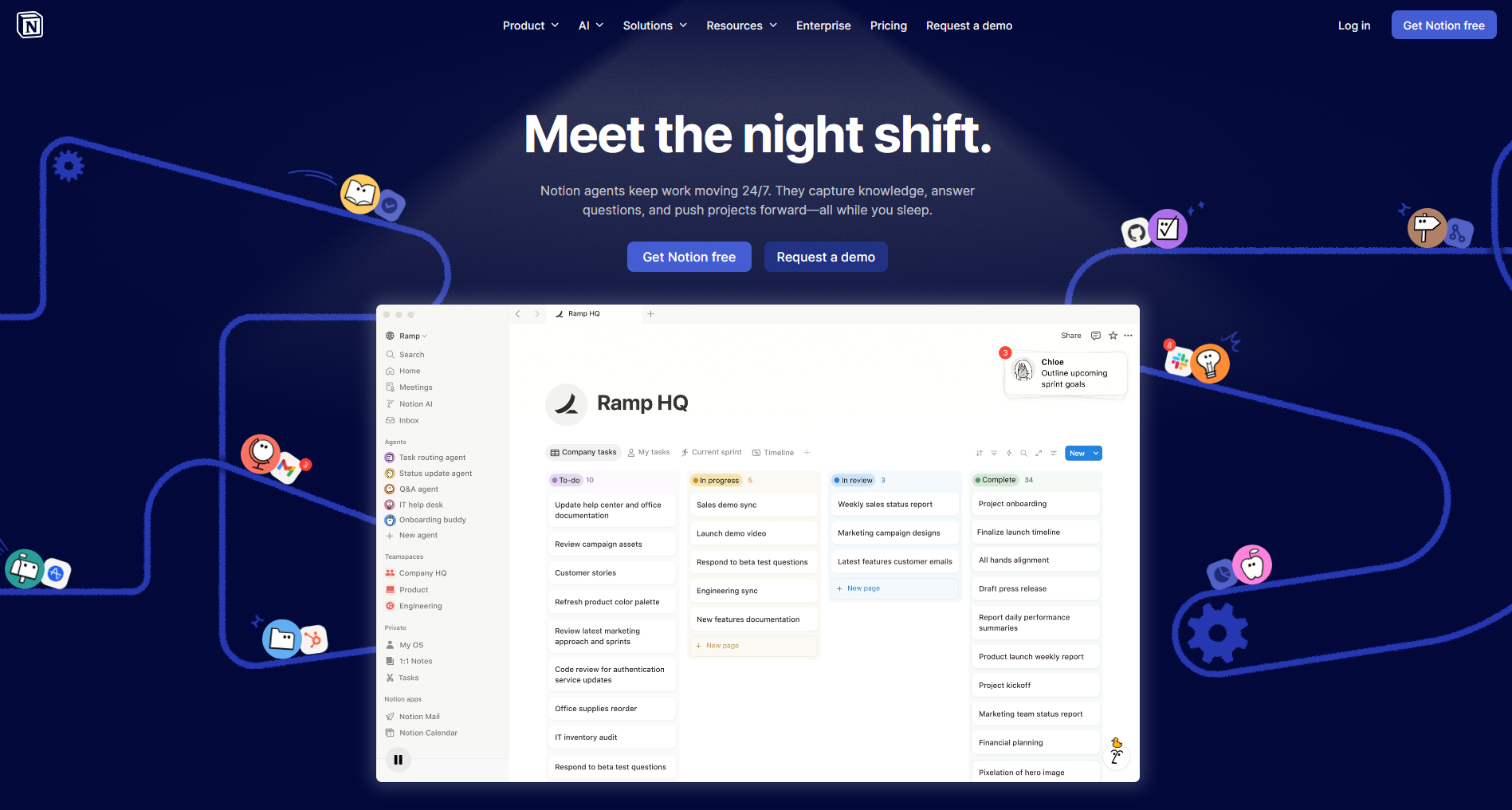
Notion 是一个将笔记、数据库、看板、日历和维基合为一体的独特工作空间。近年来,它已成为自由职业者、团队和任何需要整理信息的人的热门选择。本指南将从零开始介绍:如何下载 Notion、熟悉界面、创建数据库、使用模板和日历,以及高效工作的技巧。
什么是 Notion?为什么需要它?
Notion 是用于组织各类信息的工具。与普通笔记本不同,在这里你可以创建关联数据库、页面、看板和日历。有人用它做个人笔记,有人做项目管理,有人做公司维基(知识库)。Notion 的主要特点是灵活:工作空间的样子由你决定。
凭借对在线协作文档的支持,Notion 非常适合团队协作。你可以邀请同事、同时编辑页面、留言评论,并始终看到最新版本。
如何在所有设备上安装 Notion
要开始使用,你需要应用或网页版。主要方式如下:
网页版:打开 notion.so 并登录账号。这是最快的方式,无需安装。
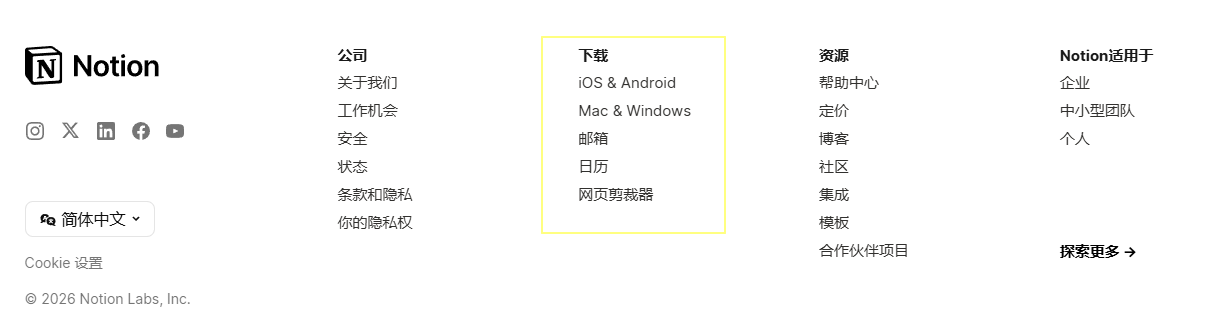
桌面应用:支持 Windows 和 macOS。从官网 下载 Notion。应用运行更快且支持离线使用。
移动应用:支持 iOS 和 Android。可从官网 下载 Notion,在 App Store 和 Google Play 均有提供。
提示:若想下载 Notion 应用,可查看我们的 目录卡片,其中有官方渠道的最新链接。
在官网查看下载链接时,需滚动到页面底部即可看到所有下载链接。
Notion 界面:入门
安装并登录后,你会进入工作空间。主要元素包括:
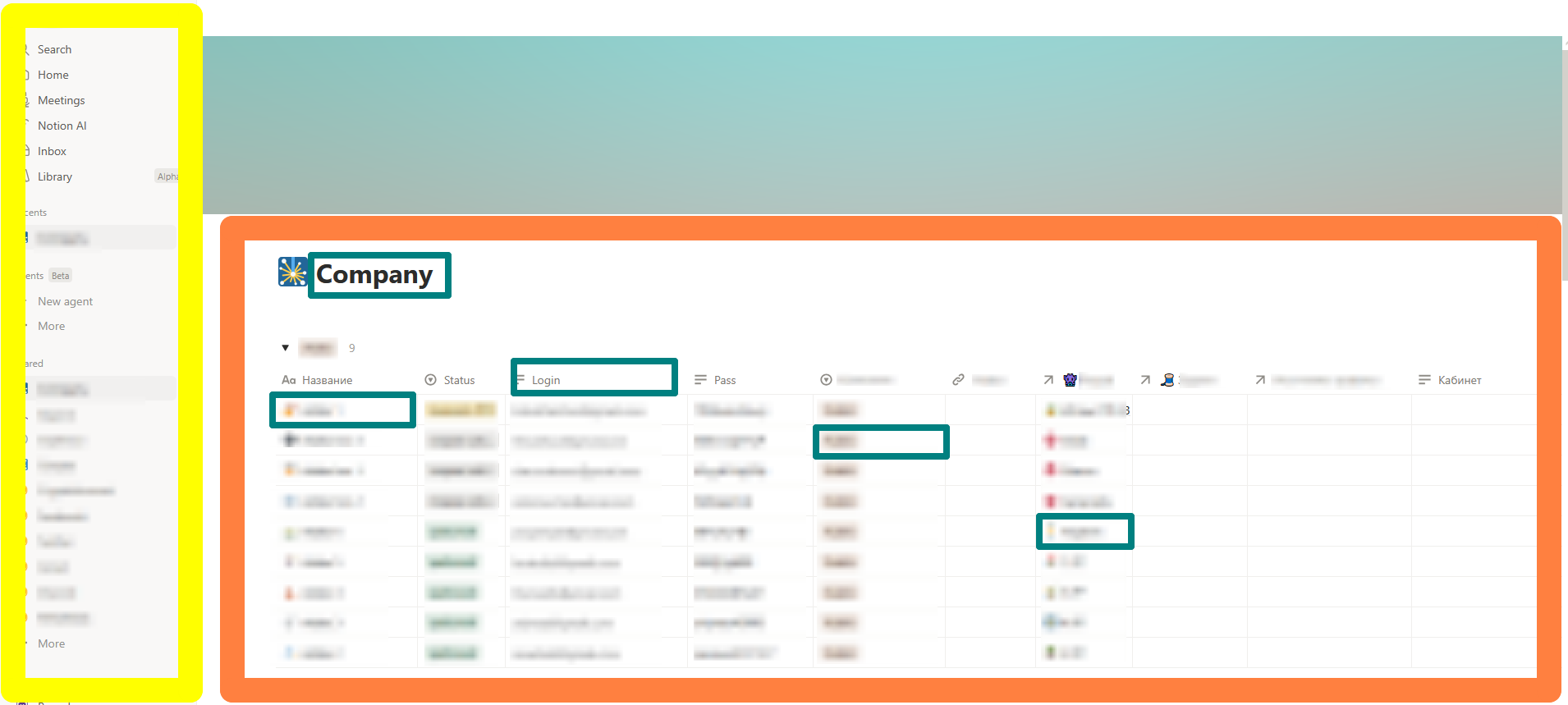
左侧边栏 — 这里有你所有的页面、数据库和收藏。你可以创建嵌套结构。
工作区 — 编辑当前页面的中央区域。
块 — Notion 的基础。任何元素(文本、标题、图片、表格)都是一个块。添加新块:点击
+或输入/。
创建你的第一页:点击「+ 添加页面」,输入标题,开始用块填充内容。可以尝试添加文本、清单、图片 — 界面很直观。
Notion 数据库 — 核心功能
数据库是 Notion 真正强大的地方。你可以用它们结构化信息,并以不同形式查看:表格、看板(Kanban)、列表、日历、画廊。
如何创建数据库:
登录后,在主页点击创建新页面。
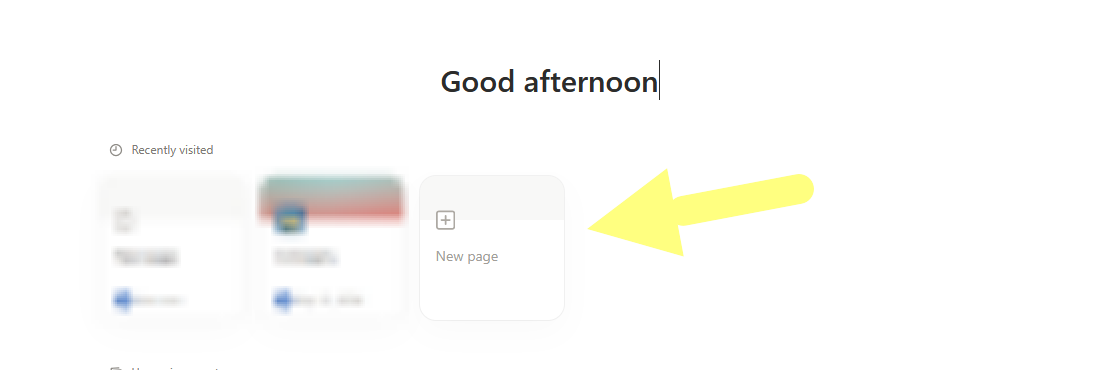
在空白页最下方会有若干独立按钮。
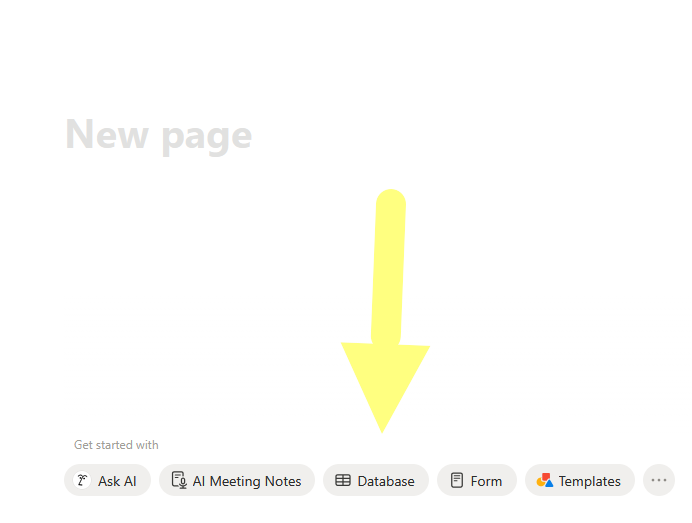
点击数据库按钮会打开窗口,可选择现成数据库,例如项目表、文档等。
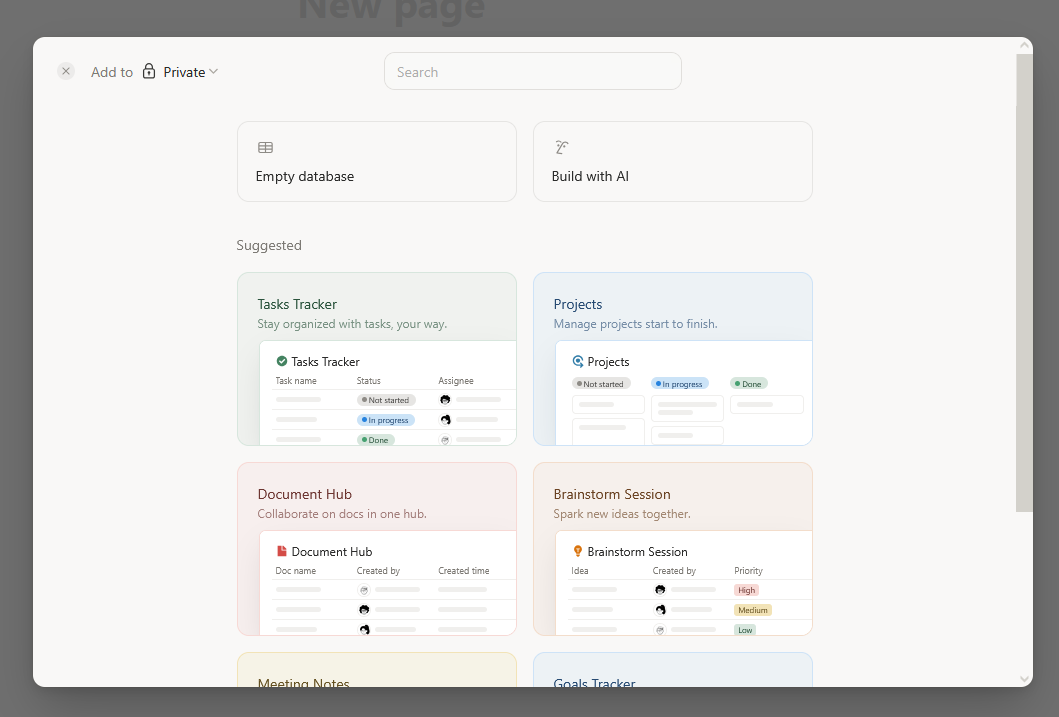
Notion 数据库使用示例:
任务跟踪:列如「任务」「状态」「负责人」「截止日期」。看板视图(Kanban)可拖拽任务在不同列之间移动。
书籍数据库:列如「书名」「作者」「类型」「阅读状态」。画廊视图中可显示封面。
客户数据库:联系人、商机、沟通记录 — 集中在一处。
凭借其灵活性,工作用 Notion 既适合自由职业者,也适合大型团队。
Notion 模板:如何使用与从哪里找
不必从零开始。Notion 模板是现成的页面和数据库,可复制并适配你的需求。
在哪里找模板:
Notion 内置画廊:在侧栏点击「模板」— 这里有学习、工作、个人规划、习惯追踪等各类模板。
第三方资源:许多博主和公司分享多语言的免费 Notion 模板,如月度计划、财务追踪、知识库等。
我们的目录:在 Notion 卡片中,我们整理了最实用的免费 Notion 模板链接,可立即下载使用。
热门模板类别:
个人规划(日记、习惯追踪、目标列表)
项目管理(路线图、看板)
知识库(团队维基)
学生用 Notion(课表、笔记、考试规划)
笔记用 Notion(如 Zettelkasten 或 PARA 等笔记体系)
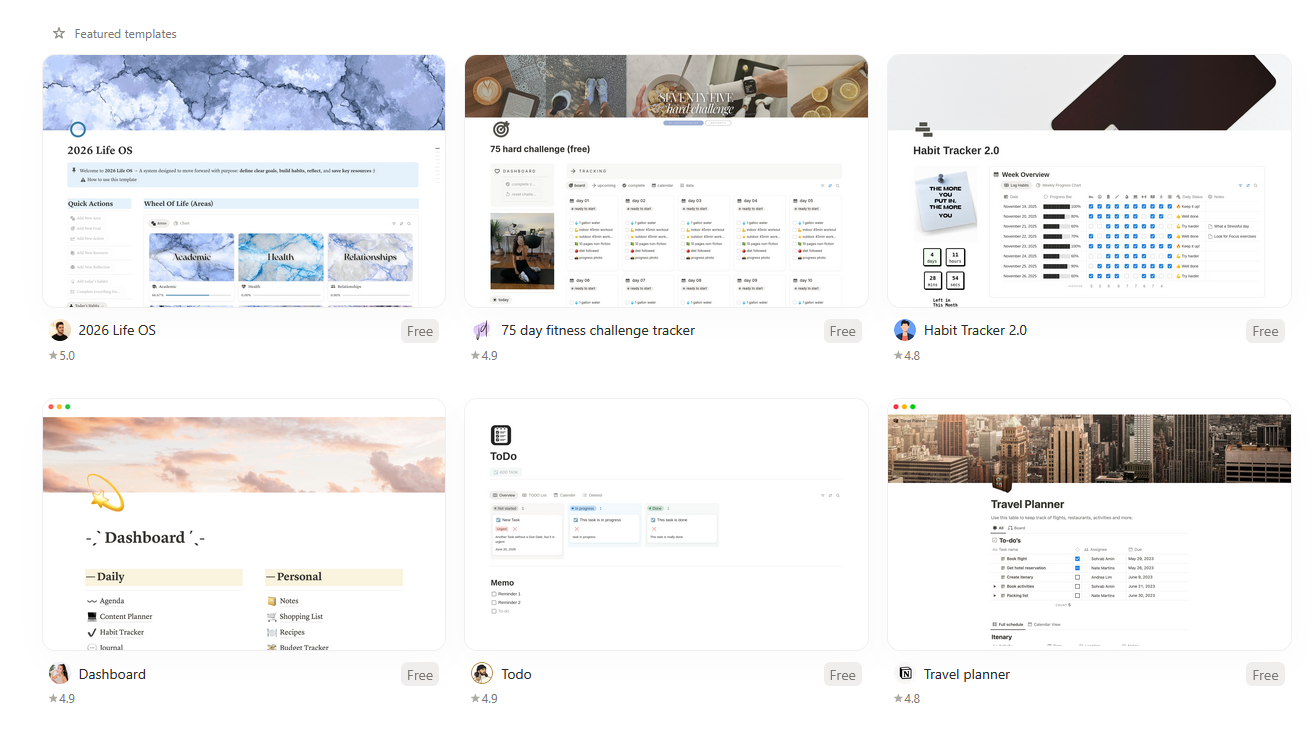
Notion模板示例
Notion 日历:规划时间与事件
Notion 日历是最常用的数据库视图之一。你可以方便地规划任务、内容和会议。
如何创建日历:
创建一个带有「日期」类型字段的数据库。
添加「日历」视图。
所有设置了日期的条目会出现在日历中。可用鼠标拖拽并直接修改日期。
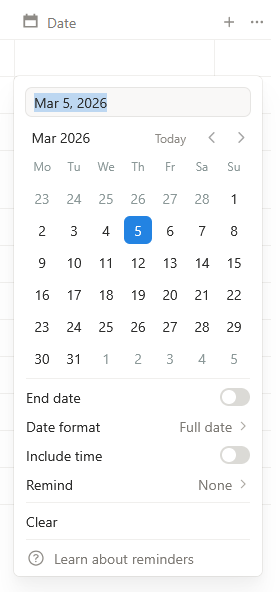
Notion 单元格中的日历
若需将任务与 Google 日历同步,可使用Notion 集成(内置连接或 Zapier 等服务)。也可在页面中通过 /embed 嵌入 Google 日历 — 即可并排查看两个日历。
公式与高级功能
想要自动化计算时,Notion 提供公式。用法类似 Excel:可计算百分比、求和、显示状态。例如可创建「项目进度」字段,根据已完成任务自动计算。
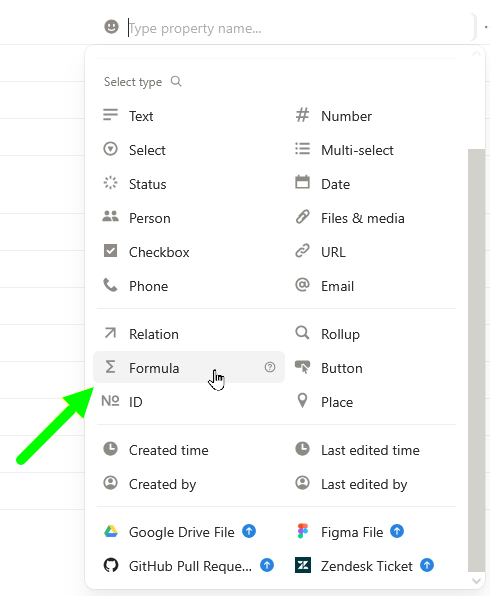
虽然Notion 公式需要一定学习,但基础不难掌握。举两个例子:
prop("已完成") / prop("总数") * 100— 完成百分比。if(prop("截止日期") < now(), "已逾期", "按时")— 按截止日期的状态。
Notion 与其他服务的集成
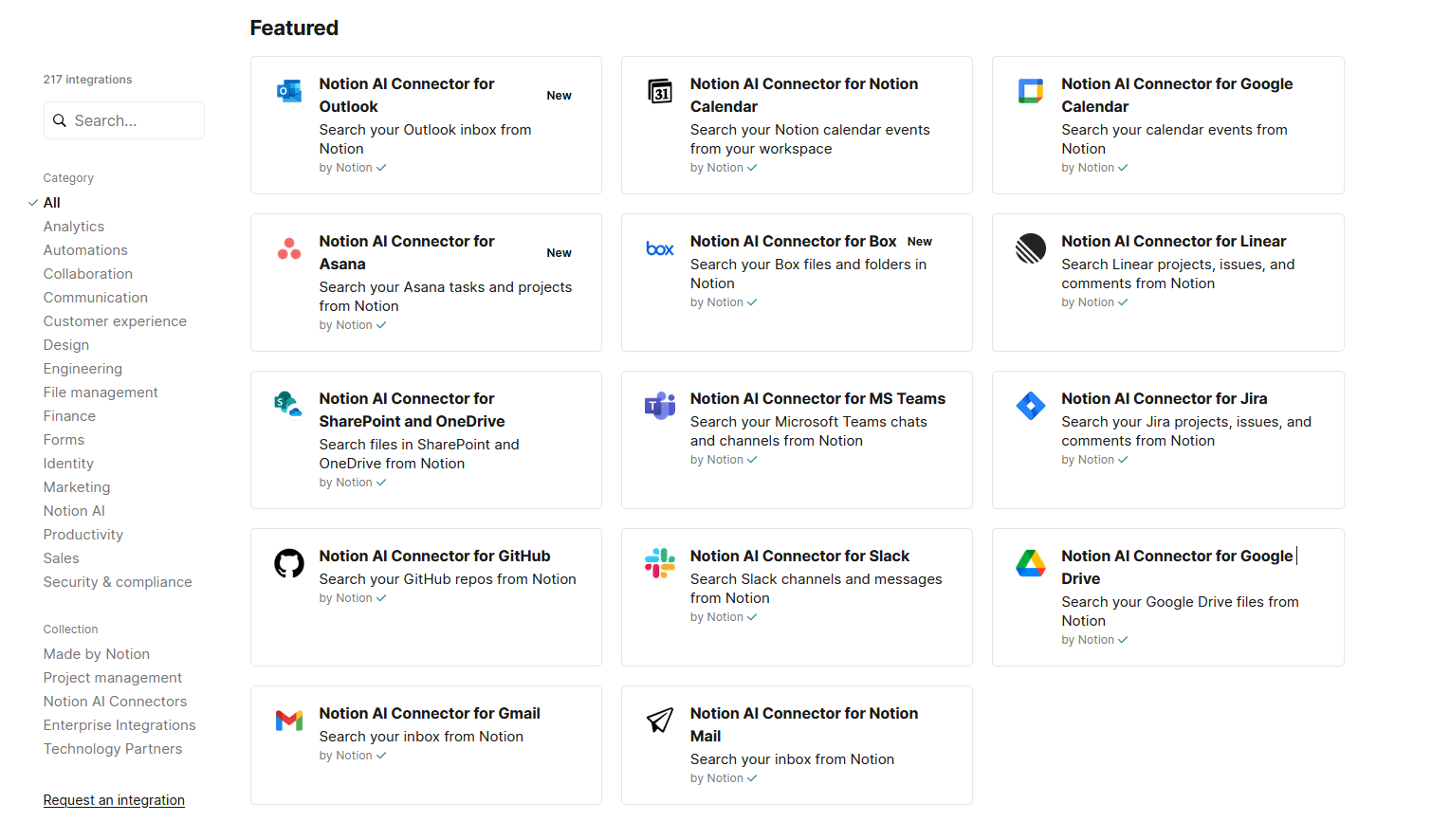
Notion 支持多种集成以扩展功能。你可以连接:
Google Drive、Dropbox — 插入文件。
Slack — 接收 Notion 变更通知。
GitHub、Jira — 面向开发者。
Figma — 面向设计师。
Zapier、Make — 构建复杂自动化。
要连接集成,请进入工作区设置(Settings & Members → Integrations),为所需服务授权。Notion 目前可与 217 种以上服务集成。
在 Notion 中高效工作的技巧
快捷键可提高效率。例如
Cmd/Ctrl + N— 新页面,Cmd/Ctrl + Shift + L— 深色主题。关联数据库可复用信息。例如创建「任务」数据库并关联「项目」数据库 — 每个任务即可对应一个项目。
按钮可自动化重复操作。例如创建一个按钮,为今天添加任务模板。
发布页面 — 若想与任何人分享页面(即使没有 Notion 账号),点击「Share」→「Publish」即可生成公开链接。
数据导出(Notion 导出)— 可将页面导出为 Markdown、HTML 或 PDF,便于备份。
关于 Notion 的常见问题
Notion 免费吗?
是的。Notion 提供较宽松的免费方案:无限页面与块,5 MB 文件空间(付费方案限额更高)。个人与小团队通常够用。详细的Notion 方案对比请见我们目录中的 Notion 卡片。
支持中文吗?
Notion 界面已翻译为多种语言,包括中文。更改语言:Settings → Language & region。
可以离线使用吗?
可以。桌面端和移动端应用支持离线模式,有网络时会自动同步更改。
如何与他人分享页面?
点击右上角「Share」,选择权限(仅查看、评论或编辑)。可通过邮箱邀请或创建公开链接。
如何恢复已删除的页面?
左侧菜单中有「回收站」。已删除页面会保留 30 天(付费方案更长),可在此恢复。
总结
Notion 是一款可替代多种应用的通用工具。凭借其灵活性,既适合个人规划,也适合团队协作。本指南介绍了主要功能:创建页面、使用数据库、模板、日历与集成。希望你能感受到:人人都能学会 Notion。
若想随时获取 Notion 的最新信息(下载链接、模板、方案对比),请访问我们目录中的 Notion 卡片,那里有你高效工作所需的一切。
本文由远程工作服务目录团队编写。欢迎分享给同样对 Notion 感兴趣的同事和朋友。