

Google Таблицы (или Google Sheets) — мощнейший инструмент для работы с данными, который доступен бесплатно и работает прямо в браузере. Однако многие пользователи, переходящие с Excel, сталкиваются с проблемой: привычные формулы не работают, появляются странные ошибки, а в интернете примеры даны то с запятыми, то с точками с запятой. В этом полном гайде мы разберём google sheets формулы от самых простых до продвинутых массивов, и главное — покажем, как писать их правильно в зависимости от языка интерфейса.
Почему формулы в Google Таблицах работают иначе, чем в Excel?
Google Таблицы — это облачный продукт, в отличие от десктопного Excel. Отсюда вытекают основные отличия:
Разделители аргументов — в Excel почти всегда используется запятая, а в Google Sheets разделитель зависит от локали (региональных настроек).
Названия функций — в русском интерфейсе они переведены (СУММ, ЕСЛИ, ВПР), в английском — оригинальные (SUM, IF, VLOOKUP).
Формулы массивов — в Google Sheets есть специальная функция ARRAYFORMULA, которая работает иначе, чем формулы массивов в Excel.
Совместная работа — формулы пересчитываются в реальном времени при изменении данных любым участником.
Поэтому, когда вы копируете формулы для гугл таблиц из непроверенных источников, они часто не работают. Но мы научим вас их «читать» и адаптировать.
Важное предупреждение: почему ваша формула выдает ошибку (запятая vs точка с запятой)
Это самая частая проблема новичков. Вы пишете =SUM(A1,A2), а получаете ошибку. Всё дело в том, что Google Таблицы используют разные разделители аргументов в зависимости от региональных настроек файла:
Как настроить регион в Google Таблицах
Чтобы проверить или изменить регион текущей таблицы, откройте меню Файл → Настройки → Общие → Регион. Выберите нужную страну. От этого зависит не только разделитель, но и форматы дат, валют и чисел.
Таблица соответствия: как писать формулу в русском интерфейсе (;) и в английском (,)
Запомните простое правило:
Русский, украинский, большинство европейских регионов (кроме UK) — разделитель точка с запятой (;). Пример:
=СУММ(A1:A10; B1:B10)Английский (США, Великобритания) и некоторые другие — разделитель запятая (,). Пример:
=SUM(A1:A10, B1:B10)
В этой статье мы будем давать примеры сразу для двух вариантов: сначала для русского (с ;), а в скобках для английского (с ,).
Топ-10 базовых формул для новичков (с примерами)
Начнём с самых простых и часто используемых функций.
Важное примечание, что формулы пишутся начиная со знака =
Иногда формулы не нужны.
Если задача заключается в моментальном получении данных касаемых конкретного диапазона - вы можете выбрать диапазон данных из таблицы и взглянуть в правый нижний угол. Там расположен список разных арифметических операций. По умолчанию отображается сумма.
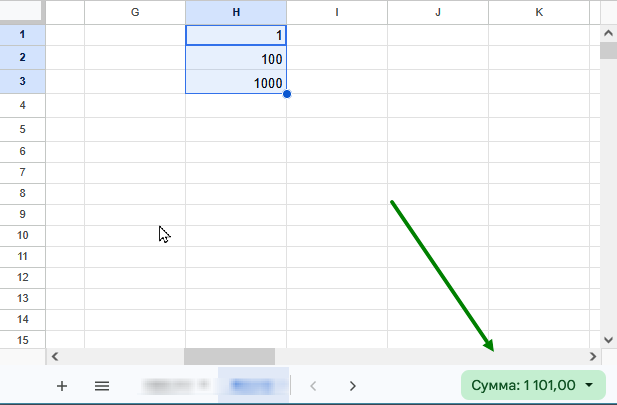
Но нажав на эту кнопку вы увидите список разных результатов. Взгляните на изображение, там все есть.
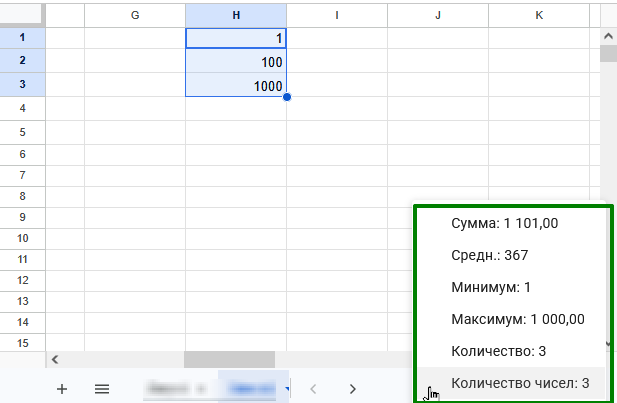
Это поможет в дальнейшем изучении формул. Вы можете посмотреть результат предустановленных значений и сравнить со своими.
Арифметика: СУММ (SUM), РАЗНОСТЬ, УМНОЖЕНИЕ
СУММ (SUM) — самая популярная функция для сложения чисел.
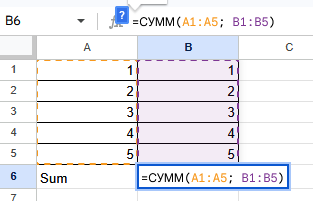
Русский вариант: =СУММ(A1:A10; B1:B10) — сложит значения в диапазонах A1:A10 и B1:B10.
English variant: =SUM(A1:A10, B1:B10)
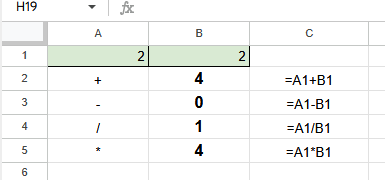
Для вычитания, умножения и деления обычно используют простые арифметические операторы: =A1-B1, =A1*B1, =A1/B1.
СЧЁТ (COUNT) и СЧЁТЕСЛИ (COUNTIF) — считаем ячейки с условием
СЧЁТ (COUNT) считает количество ячеек с числами. Это не сумма значений, а наличие значения.
=СЧЁТ(A1:A10) (=COUNT(A1:A10))
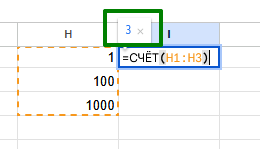
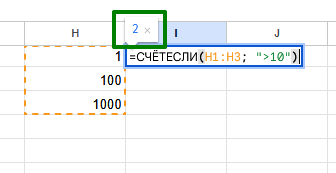
СЧЁТЕСЛИ (COUNTIF) считает ячейки, удовлетворяющие условию.
=СЧЁТЕСЛИ(B1:B10; ">10") (=COUNTIF(B1:B10, ">10")) — посчитает ячейки в диапазоне B1:B10, значение которых больше 10.
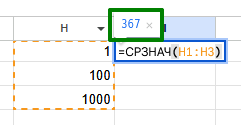
СРЗНАЧ (AVERAGE) — среднее арифметическое
=СРЗНАЧ(C1:C10) (=AVERAGE(C1:C10)) — вычислит среднее значение чисел в диапазоне C1:C10.
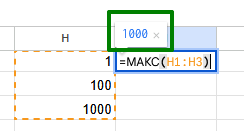
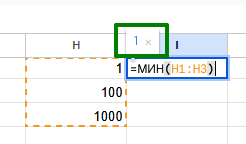
МАКС (MAX) и МИН (MIN)
Находят максимальное и минимальное число в диапазоне.
=МАКС(D1:D100) (=MAX(D1:D100))
=МИН(D1:D100) (=MIN(D1:D100))
Как работать с текстом в Google Таблицах
СЦЕПИТЬ (CONCATENATE) и объединение через &
Чтобы объединить текст из нескольких ячеек, используйте функцию СЦЕПИТЬ или оператор &.
=СЦЕПИТЬ(A1; " "; B1) (=CONCATENATE(A1, " ", B1)) — объединит текст из A1 и B1 через пробел.
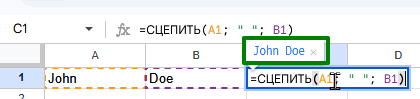
Более простой способ: =A1 & " " & B1 (работает одинаково в обоих языках).
ЛЕВСИМВ (LEFT), ПРАВСИМВ (RIGHT) и ПСТР (MID) — выдергиваем текст из ячеек
ЛЕВСИМВ (LEFT) возвращает указанное количество символов слева.
=ЛЕВСИМВ(A1; 3) (=LEFT(A1, 3)) — первые 3 символа из ячейки A1.
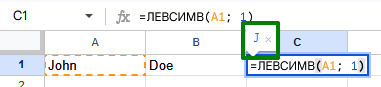
ПРАВСИМВ (RIGHT) — то же самое справа.
=ПРАВСИМВ(A1; 2) (=RIGHT(A1, 2)) — последние 2 символа.
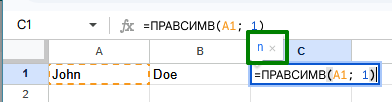
ПСТР (MID) — извлекает подстроку, начиная с указанной позиции.
=ПСТР(A1; 2; 4) (=MID(A1, 2, 4)) — 4 символа, начиная со 2-го символа в A1.
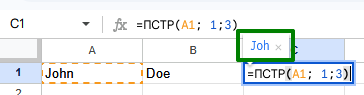
Работа с датами: как заставить таблицу считать дни
Google Таблицы хранят даты как числа (количество дней от 30 декабря 1899 года). Это позволяет выполнять с ними арифметические операции.
РАЗНДАТ (DATEDIF) — считает разницу между датами в днях, месяцах или годах.
=РАЗНДАТ(A1; A2; "D") (=DATEDIF(A1, A2, "D")) — количество дней между датами в A1 и A2.
Обратите внимание на третий аргумент - строка. Он указывается в кавычках и означает следующее: D - день, M - месяц, Y - год.
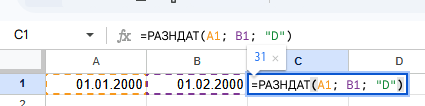
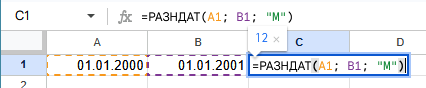
ЧИСТРАБДНИ (NETWORKDAYS) — считает количество рабочих дней между двумя датами (без суббот и воскресений).
=ЧИСТРАБДНИ(A1; A2) (=NETWORKDAYS(A1, A2))
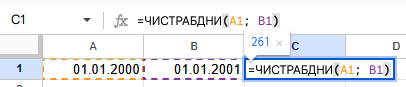
Будьте внимательны при использовании данный формулы. Она не "отбрасывает" праздничные дни.
Продвинутые техники: ВПР (VLOOKUP) и ИНДЕКС+ПОИСКПОЗ (INDEX+MATCH)
Как подтянуть данные из другой таблицы
ВПР (VLOOKUP) — функция вертикального поиска. Ищет значение в первом столбце диапазона и возвращает значение из другой колонки той же строки.
=ВПР(E1; A1:B100; 2; ЛОЖЬ) (=VLOOKUP(E1, A1:B100, 2, FALSE)) — ищет значение E1 в столбце A, и возвращает соответствующее значение из столбца B. Первым аргументом вы можете передать значение или ячейку со значением.
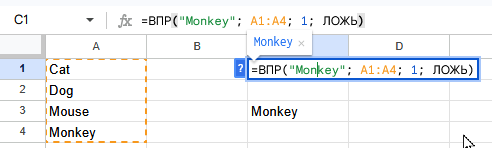
Важно: ЛОЖЬ (FALSE) означает точное совпадение. ИСТИНА (TRUE) — приблизительное (для отсортированных данных). Если вы не понимаете смысл, просто ставьте Ложь.
Что делать, если ВПР не работает
ВПР часто выдаёт ошибку #Н/Д, если:
Искомое значение отсутствует в первом столбце.
Есть лишние пробелы (используйте функцию СЖПРОБЕЛЫ/TRIM).
Числа сохранены как текст (преобразуйте через ЗНАЧЕН/VALUE).
Более гибкая альтернатива ВПР — связка ИНДЕКС+ПОИСКПОЗ (INDEX+MATCH). Она позволяет искать в любом столбце и не ломается при вставке новых колонок.
=ИНДЕКС(B1:B100; ПОИСКПОЗ(E1; A1:A100; 0)) (=INDEX(B1:B100, MATCH(E1, A1:A100, 0)))
Создание "умных" отчетов с помощью Сводных таблиц
Сводные таблицы — это мощный инструмент для анализа больших объёмов данных без написания формул.
Пошаговая инструкция: как создать сводную таблицу
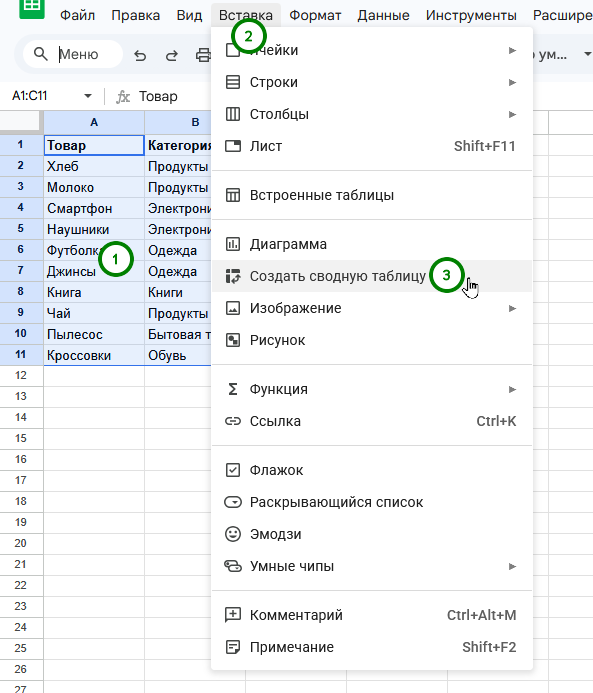
Выделите диапазон с данными, включая заголовки.
В меню выберите Вставка→ Создать сводную таблицу.
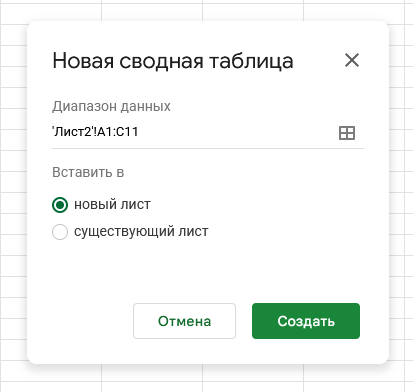
Выберите, куда поместить сводную таблицу (новый лист или существующий).
В редакторе справа настройте строки, столбцы, значения и фильтры.
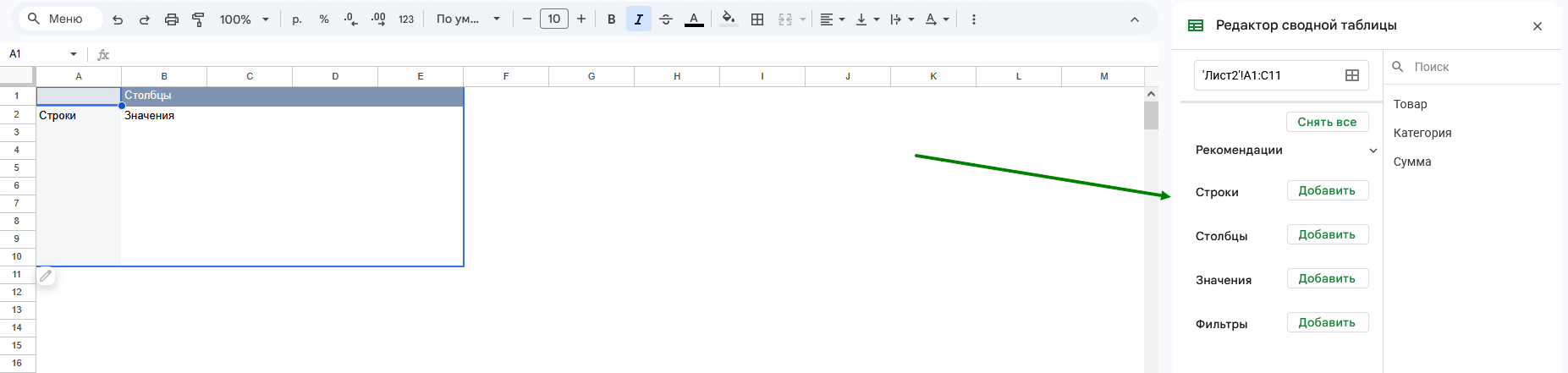
Например, если у вас есть таблица продаж с колонками "Товар", "Категория", "Сумма", вы можете быстро получить сумму продаж по каждой категории, перетащив "Категорию" в строки, а "Сумму" — в значения (с агрегацией СУММ).
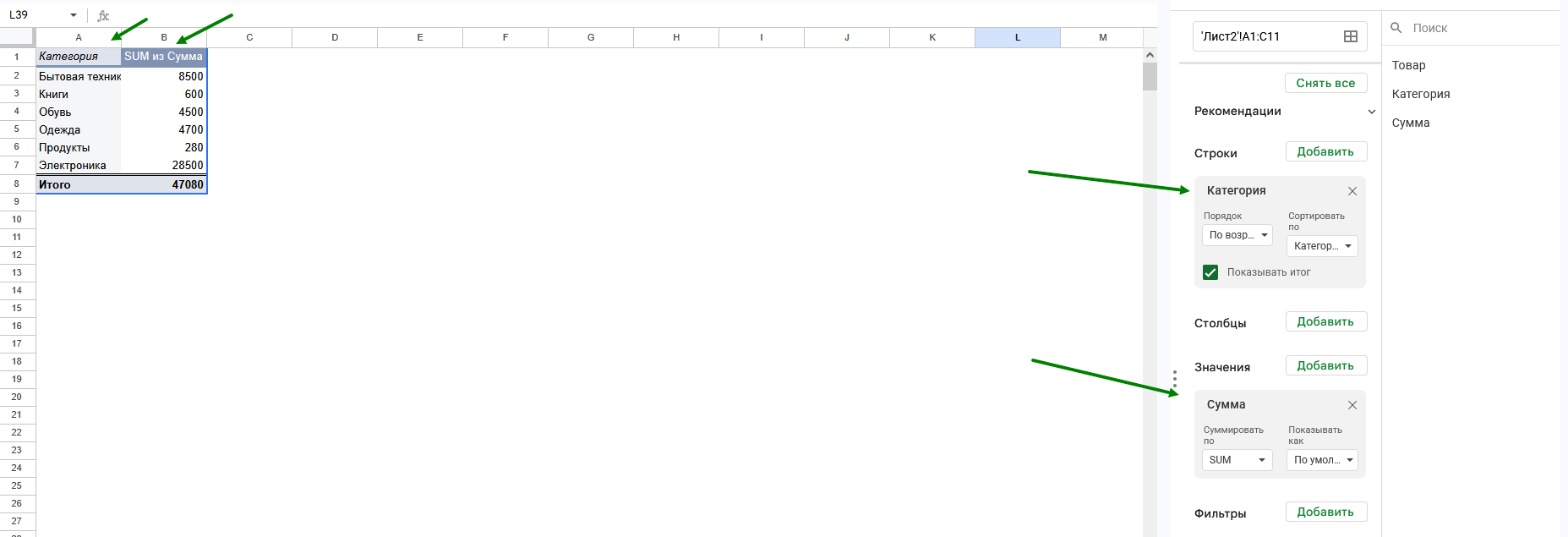
Так создаётся сводная таблица в гугл таблицах за пару кликов.
Группировка данных и добавление фильтров
В сводной таблице можно группировать даты по месяцам, годам, кварталам. Для этого кликните правой кнопкой по дате в сводной таблице и выберите "Создать сводную группу дат". Также можно добавлять фильтры, чтобы показывать только нужные данные (например, только продажи за текущий год).
Формулы массивов (ArrayFormula) — автоматическое расширение данных
ARRAYFORMULA — это уникальная функция Google Таблиц, которая позволяет выполнять операции сразу с целым диапазоном и автоматически расширять результат на несколько строк или столбцов.
Обычная формула =A1:A10 * B1:B10 не будет работать как массив, нужно обернуть её в ARRAYFORMULA:
=ARRAYFORMULA(A1:A10 * B1:B10) — умножит каждую строку диапазона A на соответствующую строку диапазона B.
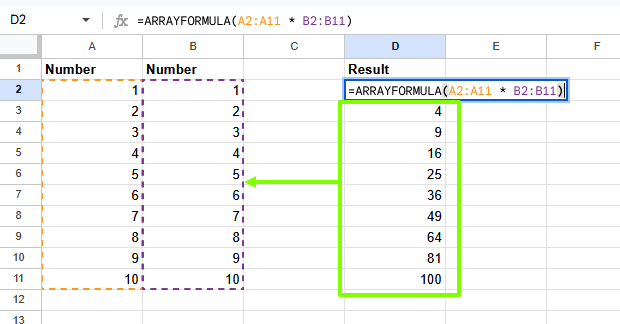
Это позволяет заменить тысячи отдельных формул одной. Например, вместо того чтобы протягивать формулу =C1*D1 на 1000 строк, вы пишете одну формулу в первой ячейке, и она автоматически заполняет весь столбец.
Важно: в русском интерфейсе функция называется ARRAYFORMULA так же (не переводится).
Почему формулы тормозят и как это исправить
Google Таблицы имеют ограничения на производительность. Если ваш файл стал тормозить, возможно, вы используете слишком много тяжёлых формул. Вот советы по оптимизации:
Избегайте летучих функций (СЕГОДНЯ, ТДАТА, СЛУЧМЕЖДУ) в больших количествах — они пересчитываются при каждом изменении.
Ограничьте диапазоны — вместо A:A используйте A1:A1000, если данных действительно не больше 1000 строк. Указывайте реальные ограничения.
Используйте ArrayFormula вместо протянутых формул — это снижает нагрузку.
Удалите лишние условные форматирования — они тоже замедляют работу.
Если вы используете слишком много тяжёлых формул, таблица может зависать. В нашей карточке Google Sheets мы собрали рекомендации по лимитам и производительности от разработчиков.
Заключение: где брать готовые решения
Освоив эти формулы, вы сможете создавать мощные системы учета, анализировать данные и автоматизировать рутину. Но чтобы каждый раз не писать их с нуля, загляните в наш каталог шаблонов для Google Sheets — там есть готовые решения для бюджета, планирования и аналитики. А если вы работаете в международной команде, теперь вы знаете, как легко переключаться между русским и английским синтаксисом.
Хотите автоматизировать расчеты полностью? Установите надстройки из раздела интеграций Google Sheets в нашем каталоге, которые расширят стандартные возможности. Удачной работы с таблицами!
Статья подготовлена командой каталога сервисов для удаленной работы. Делитесь ею с коллегами, которым тоже нужно освоить google sheets формулы!