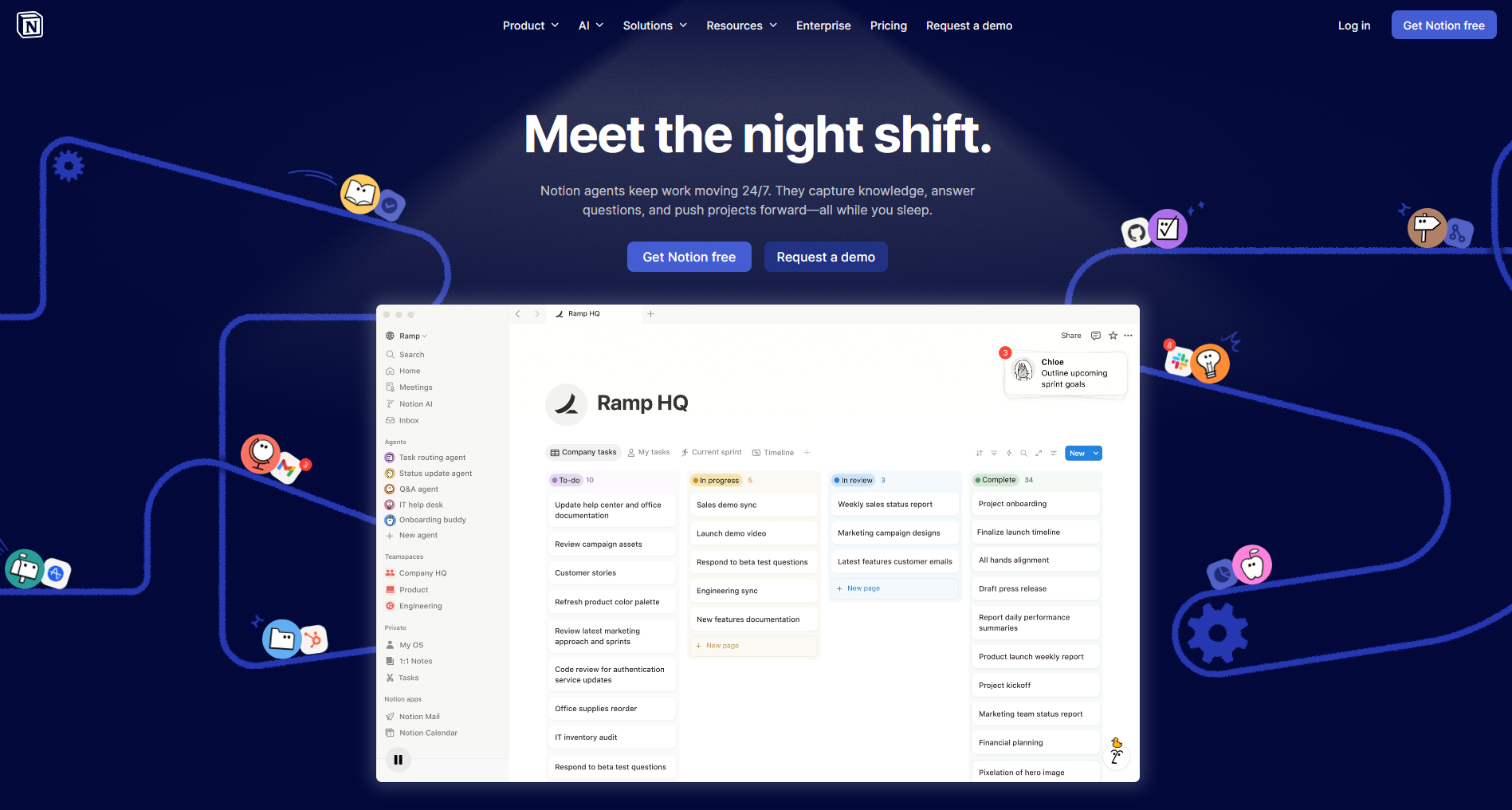
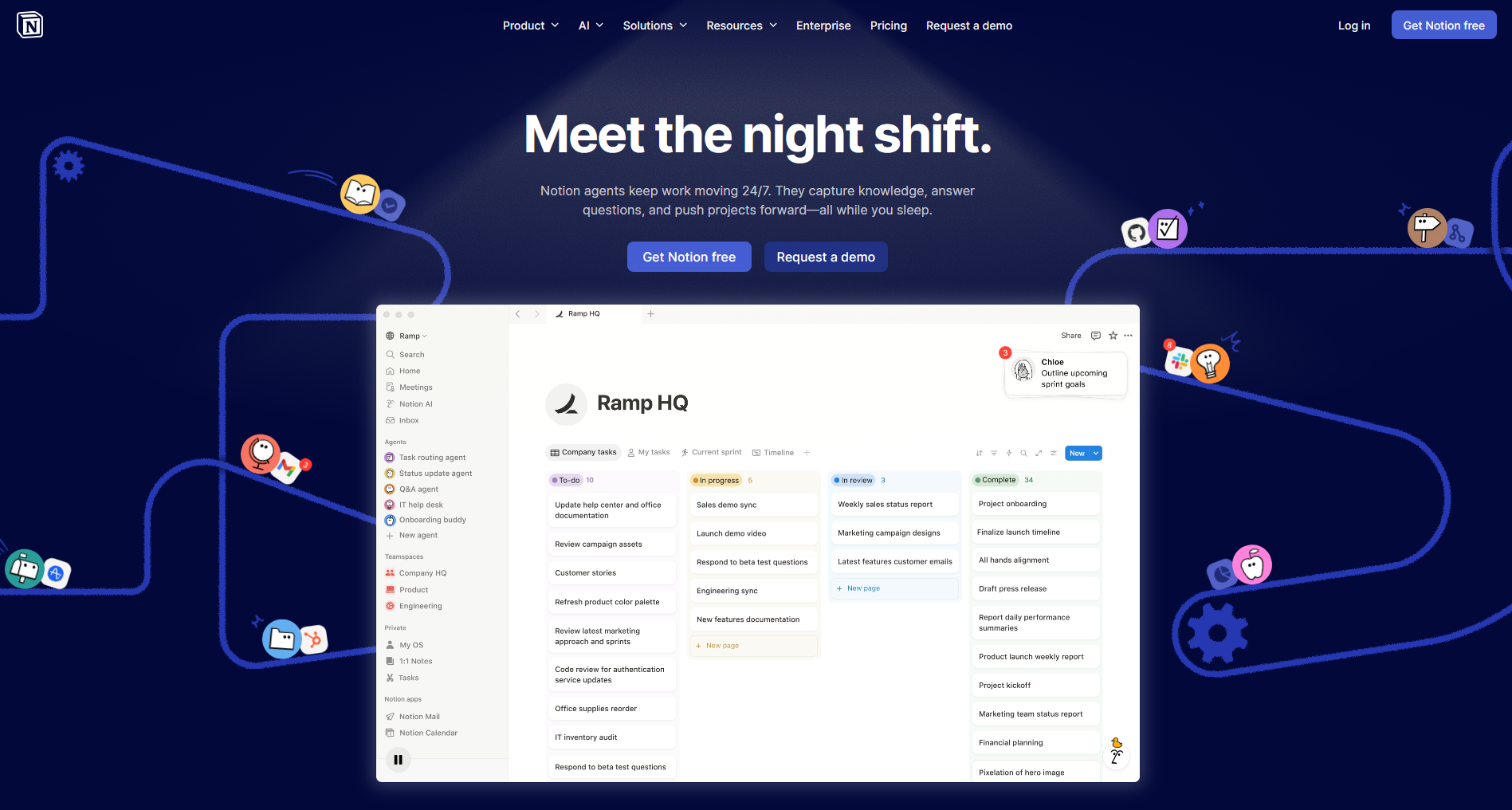
Notion — это уникальное рабочее пространство, которое объединяет заметки, базы данных, канбан-доски, календари и вики. В последние годы он стал настоящим хитом среди фрилансеров, команд и всех, кто хочет навести порядок в информации. В этом руководстве мы разберём всё с нуля: как скачать Notion, освоить интерфейс, создавать базы данных, использовать шаблоны и календари, а также поделимся секретами эффективной работы.
Что такое Notion и зачем он нужен?
Notion — это конструктор для организации любой информации. В отличие от обычных блокнотов, здесь вы можете создавать связанные базы данных, страницы, доски и календари. Одни используют его для ведения личных заметок, другие — для управления проектами, третьи — как корпоративную вики (базу знаний). Главная фишка Notion — гибкость: вы сами решаете, как будет выглядеть ваше рабочее пространство.
Благодаря поддержке совместных документов онлайн, Notion идеально подходит для командной работы. Вы можете приглашать коллег, редактировать страницы одновременно, оставлять комментарии и всегда видеть актуальную версию.
Как установить Notion на все устройства
Чтобы начать работу, вам понадобится приложение или веб-версия. Вот основные способы:
Веб-версия: зайдите на notion.so и войдите в аккаунт. Это самый быстрый способ, не требующий установки.
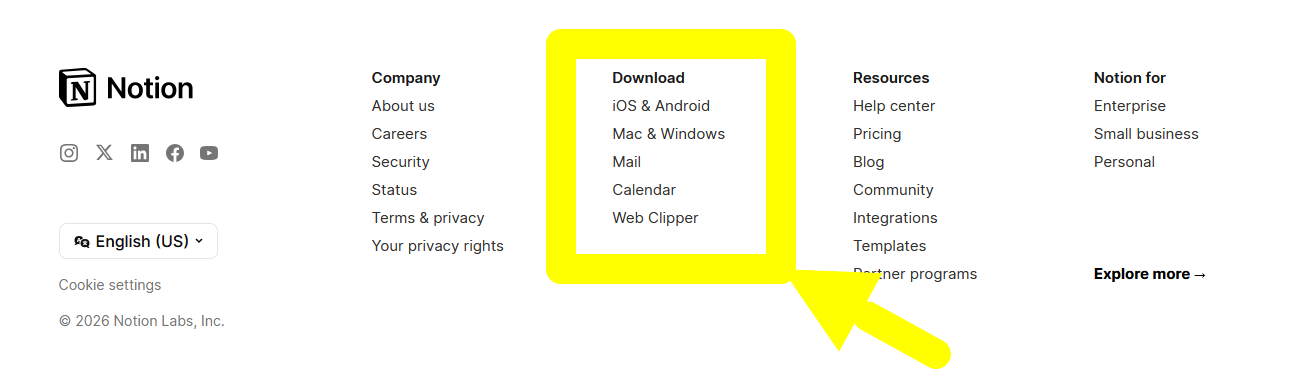
Десктопное приложение: доступно для Windows и macOS. Скачать Notion можно с официального сайта. Приложение работает быстрее и позволяет работать офлайн.
Мобильное приложение: для iOS и Android — в App Store и Google Play. Notion приложение синхронизируется с другими устройствами, так что вы всегда будете иметь доступ к данным.
Совет: если вы ищете, где скачать приложение Notion именно для вашей платформы, перейдите в карточку нашего каталога — там собраны все актуальные ссылки на официальные источники.
Для получения ссылок на официальном сайте вам необходимо спуститься в самый низ и вы увидите все ссылки для скачивания.
Интерфейс Notion: первые шаги
После установки и входа вы попадёте в рабочее пространство. Вот основные элементы:
Боковое меню слева — здесь отображаются все ваши страницы, базы данных и избранное. Можно создавать вложенные структуры.
Рабочая область — центральная часть, где вы редактируете текущую страницу.
Блоки — основа Notion. Любой элемент (текст, заголовок, изображение, таблица) — это блок. Чтобы добавить новый блок, нажмите
+или введите/.
Создайте первую страницу: нажмите «+ Add a page», дайте ей название и начните наполнять блоками. Попробуйте добавить текст, чек-лист, изображение — интерфейс интуитивно понятен.
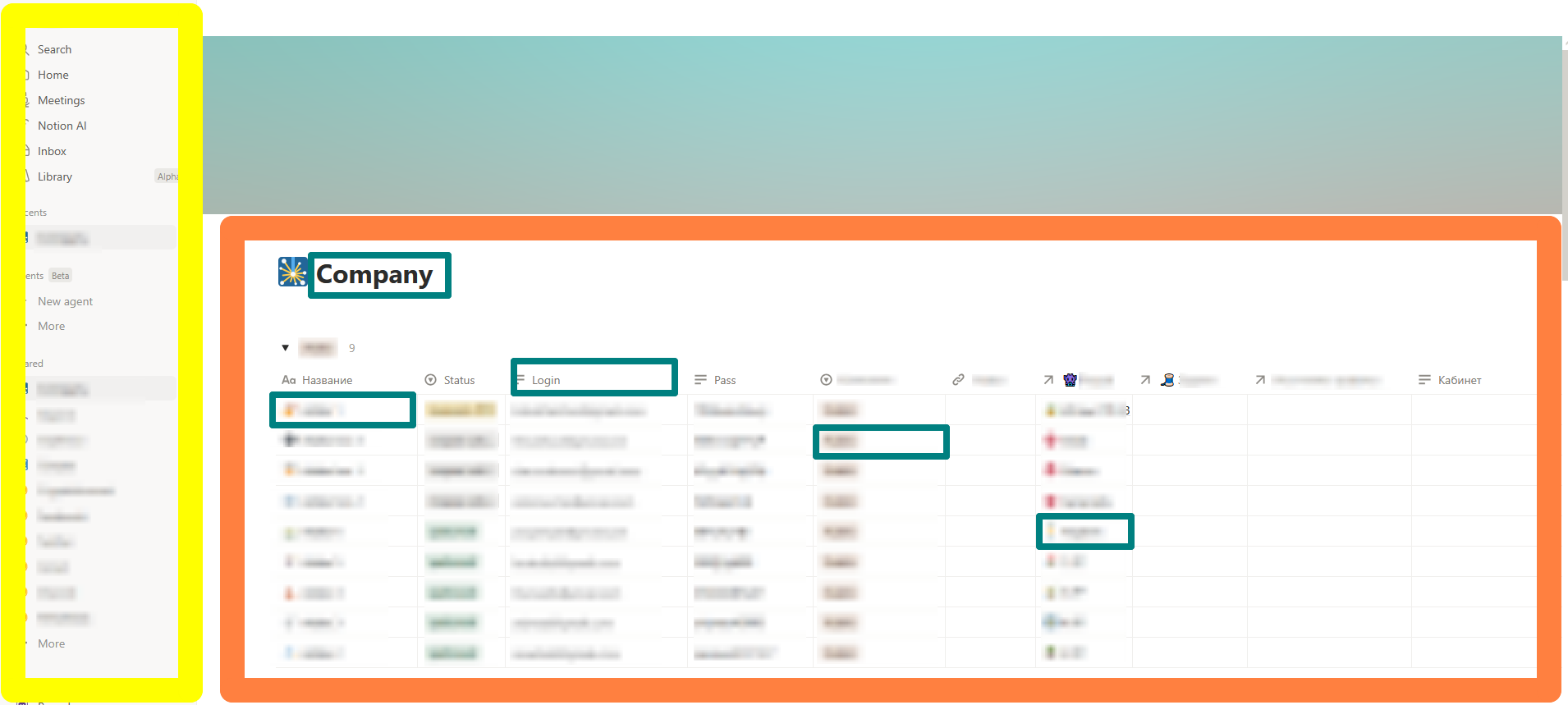
Базы данных в Notion — главная фишка
Базы данных — это то, что делает Notion по-настоящему мощным. Они позволяют структурировать информацию и представлять её в разных видах: таблица, доска (канбан), список, календарь, галерея.
Как создать базу данных:
После авторизации, на главной странице нажмите на создание новой страницы.

Создание базы данных в Notion Попав на чистую страницу, в самом низу будут отдельные кнопки.
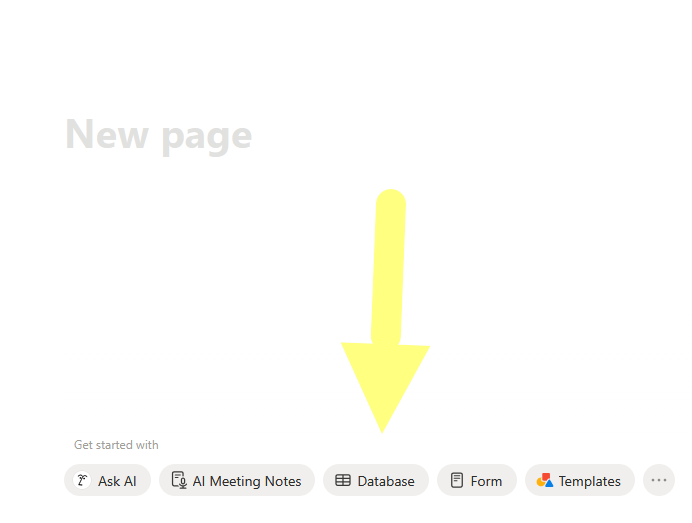
Выбор базы данных в Notion Нажав на кнопку database вы откроете окно, в котором можно выбрать уже готовые базы. Например, таблица для проекта, документация и другие...
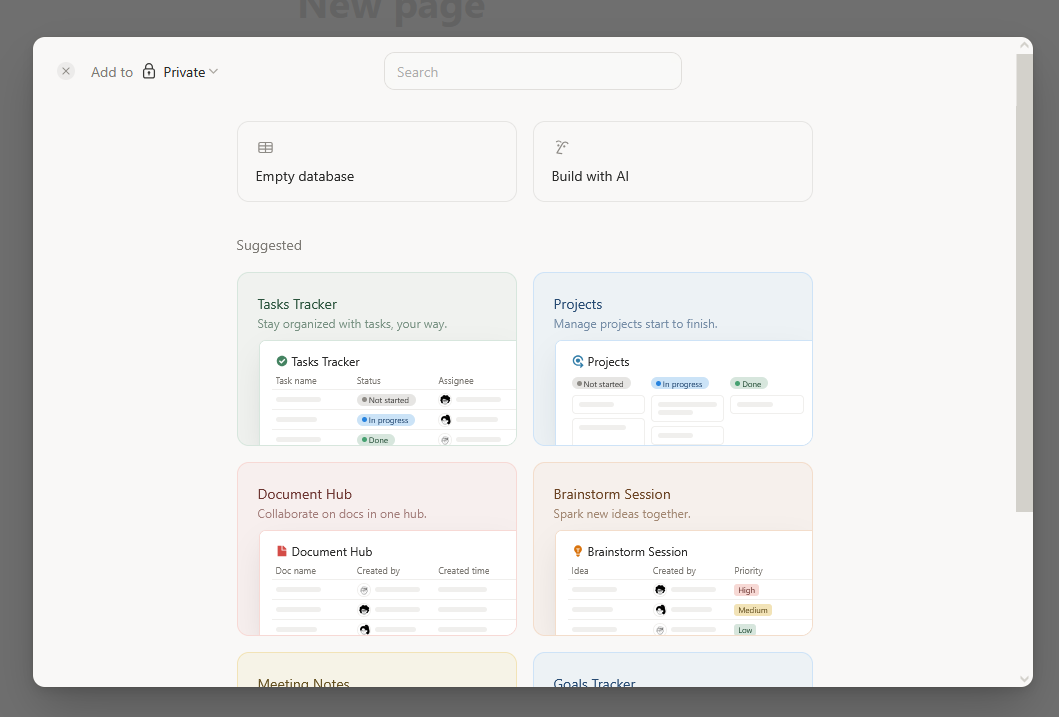
Список вариантов баз данных Notion
Примеры использования баз данных Notion:
Трекер задач: колонки «Задача», «Статус», «Исполнитель», «Дедлайн». Представление «Доска» (канбан) позволит перетаскивать задачи по колонкам.
База книг: колонки «Название», «Автор», «Жанр», «Статус чтения». В представлении «Галерея» можно показывать обложки.
Клиентская база: контакты, сделки, история общения — всё в одном месте.
Благодаря гибкости, notion для работы подходит как фрилансерам, так и большим командам.
Шаблоны Notion: как использовать и где искать
Не обязательно всё создавать с нуля. Notion шаблоны — это готовые страницы и базы данных, которые можно скопировать к себе и адаптировать под свои нужды.
Где искать шаблоны:
Встроенная галерея Notion: нажмите «Templates» в боковом меню — здесь десятки шаблонов на любой вкус: для учёбы, работы, личного планирования, трекинга привычек.
Сторонние ресурсы: многие блогеры и компании делятся бесплатными шаблонами Notion на русском. Например, можно найти готовый планер на месяц, трекер финансов или базу знаний.
Наш каталог: в карточке Notion мы собрали ссылки на лучшие бесплатные шаблоны notion, которые можно скачать и сразу использовать.
Популярные категории шаблонов:
Личное планирование (дневники, трекеры привычек, списки целей)
Управление проектами (дорожные карты, канбан-доски)
База знаний (вики для команды)
notion для студентов (расписание, конспекты, планирование сессии)
notion для заметок (система заметок по методу Цеттелькастен или PARA)
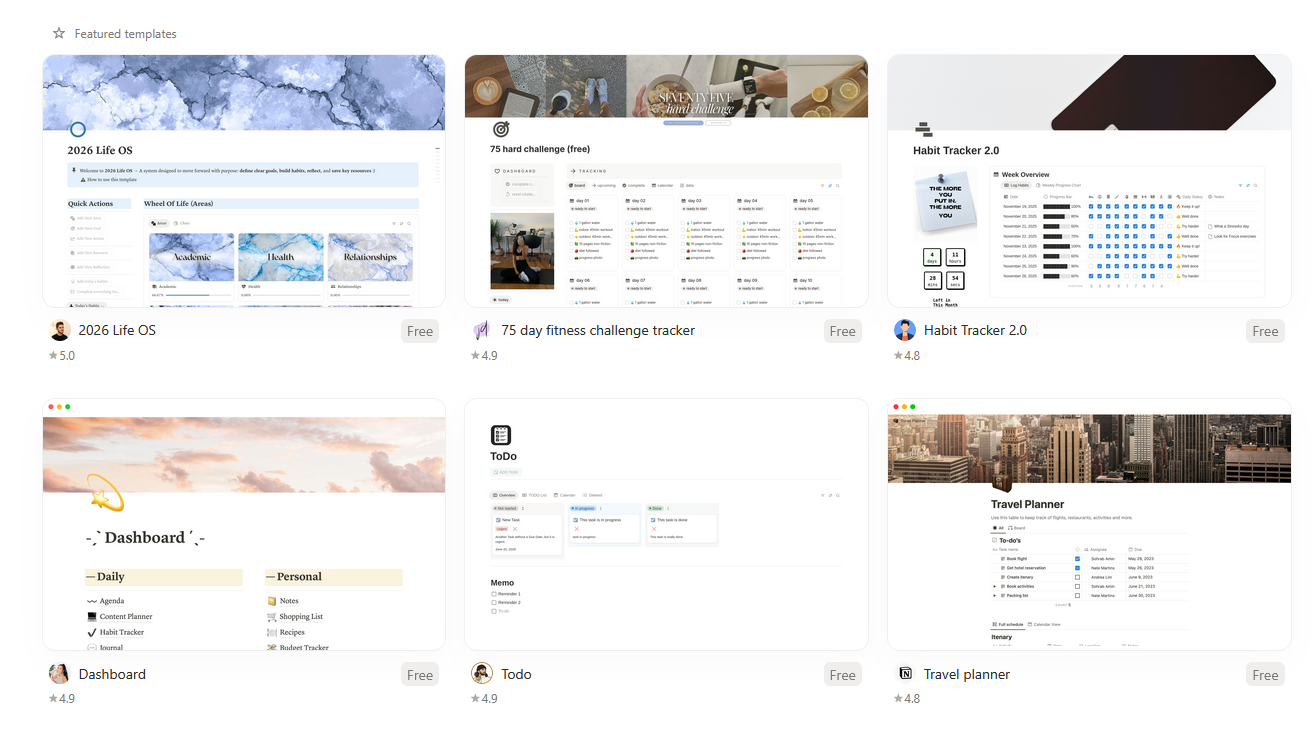
Календарь в Notion: планируйте время и события
Notion календарь — одно из самых востребованных представлений базы данных. С его помощью удобно планировать дела, контент, встречи.
Как создать календарь:
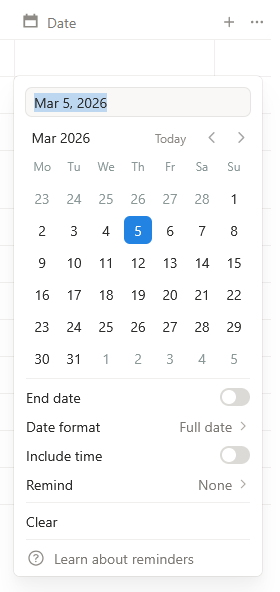
Создайте базу данных с полем типа «Дата».
Добавьте представление «Календарь».
Теперь все элементы с заполненной датой отобразятся в календаре. Их можно перетаскивать, менять даты прямо мышкой.
Если вам нужно синхронизировать задачи с Google Календарём, воспользуйтесь интеграциями Notion (через встроенные связи или сервисы вроде Zapier). Также можно просто встроить Google Календарь на страницу с помощью /embed — это позволит видеть оба календаря рядом.
Формулы и продвинутые функции
Для тех, кто хочет автоматизировать расчёты, в Notion есть формулы. Они работают как в Excel: можно считать проценты, суммировать значения, выводить статусы. Например, вы можете создать поле «Прогресс проекта», которое автоматически рассчитывается на основе выполненных задач.
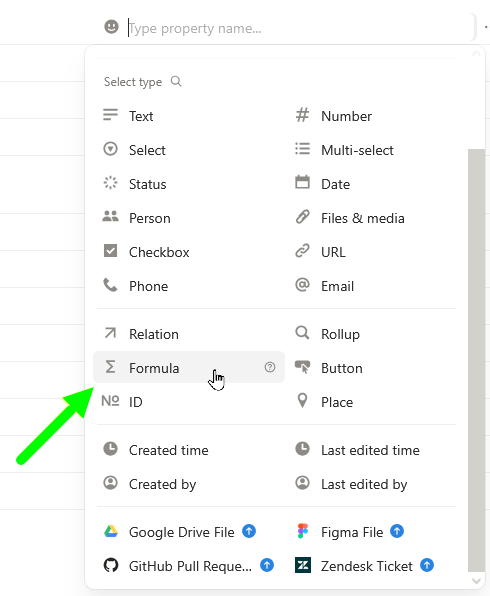
Хотя notion формулы требуют некоторого изучения, базовые конструкции освоить несложно. Вот пара примеров:
prop("Сделано") / prop("Всего") * 100— процент выполнения.if(prop("Дедлайн") < now(), "Просрочено", "В срок")— статус по сроку.
Интеграции Notion с другими сервисами
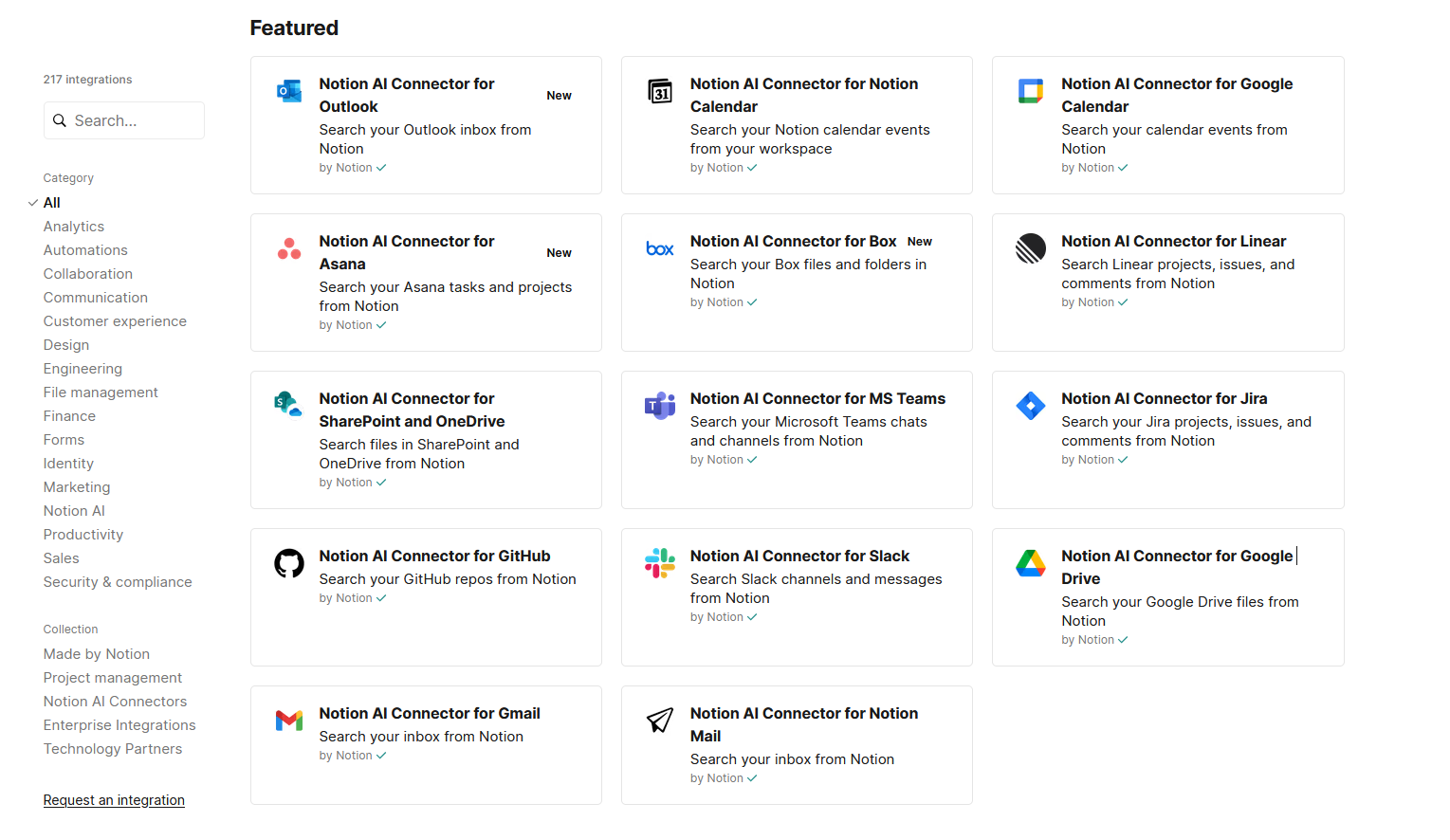
Notion поддерживает множество интеграций, которые расширяют его возможности. Вы можете подключить:
Google Drive, Dropbox — для вставки файлов.
Slack — чтобы получать уведомления о изменениях в Notion.
GitHub, Jira — для разработчиков.
Figma — для дизайнеров.
Zapier, Make — для создания сложных автоматизаций.
Чтобы подключить интеграцию, перейдите в настройки рабочего пространства (Settings & Members → Integrations) и разрешите доступ нужным сервисам. На данный момент Notion интегрируется с 217 сервисами.
Советы по эффективной работе в Notion
Горячие клавиши ускоряют работу. Например,
Cmd/Ctrl + N— новая страница,Cmd/Ctrl + Shift + L— тёмная тема.Связанные базы данных позволяют переиспользовать информацию. Например, создайте базу «Задачи» и свяжите её с базой «Проекты» — тогда каждая задача будет привязана к проекту.
Кнопки (Button) автоматизируют повторяющиеся действия. Можно создать кнопку, которая добавляет шаблон задачи на сегодня.
Публикация страниц — если вы хотите поделиться страницей с кем угодно (даже без аккаунта Notion), нажмите «Share» → «Publish». Будет создана публичная ссылка.
Экспорт данных (notion экспорт) — можно выгрузить страницы в формате Markdown, HTML или PDF. Это полезно для бэкапов.
Часто задаваемые вопросы о Notion
Notion бесплатно?
Да, у Notion есть щедрый бесплатный тариф. В нём доступны: неограниченное количество страниц, блоков, 5 МБ на файлы (для платных тарифов лимиты выше). Для личного использования и небольших команд этого обычно хватает. Подробное сравнение notion тарифов смотрите в нашей карточке каталога.
Есть ли русский язык?
Интерфейс Notion переведён на многие языки, включая русский. Чтобы сменить язык, зайдите в Settings → Language & region.
Можно ли работать без интернета?
Да, десктопные и мобильные приложения поддерживают офлайн-режим. Изменения синхронизируются, когда появится соединение.
Как поделиться страницей с другими?
Нажмите «Share» в правом верхнем углу и выберите уровень доступа (только просмотр, комментирование или редактирование). Можно пригласить по email или создать публичную ссылку.
Как восстановить удалённую страницу?
В левом меню есть раздел «Trash» (Корзина). Там хранятся удалённые страницы, их можно восстановить в течение 30 дней (на платных тарифах дольше).
Заключение
Notion — это действительно универсальный инструмент, который заменяет десятки приложений. Благодаря гибкости, он подходит и для личного планирования, и для командной работы. В этом руководстве мы рассмотрели основные возможности: создание страниц, работу с базами данных, использование шаблонов, календарей и интеграций. Надеемся, вы убедились, что освоить Notion под силу каждому.
Если вы хотите всегда иметь под рукой актуальную информацию о Notion, включая ссылки на скачивание, шаблоны и сравнение тарифов, заходите в карточку Notion в нашем каталоге. Там вы найдёте всё, что нужно для продуктивной работы.
Статья подготовлена командой каталога сервисов для удалённой работы. Делитесь ею с коллегами и друзьями, которым тоже интересен Notion!